Tutorial 6 von 6
Das Messnotizbuch – Exporte, Drive und geteilte Notizbücher
Einsteiger 7 Min.
Speichere Messungen in einem Notizbuch, analysiere sie erneut, exportiere CSV, GPX und JSON, nutze Google Drive und teile Notizbücher mit einem Team.
Jedes Pocketlab-Instrument kann seine Messwerte im Notizbuch speichern – der Spalte rechts (auf dem Handy unter dem Instrument). Ein Notizbuch ist das Pocketlab-Projekt: eine Datei mit deinen Notizen und einer Liste von Messungen.
Messungen speichern
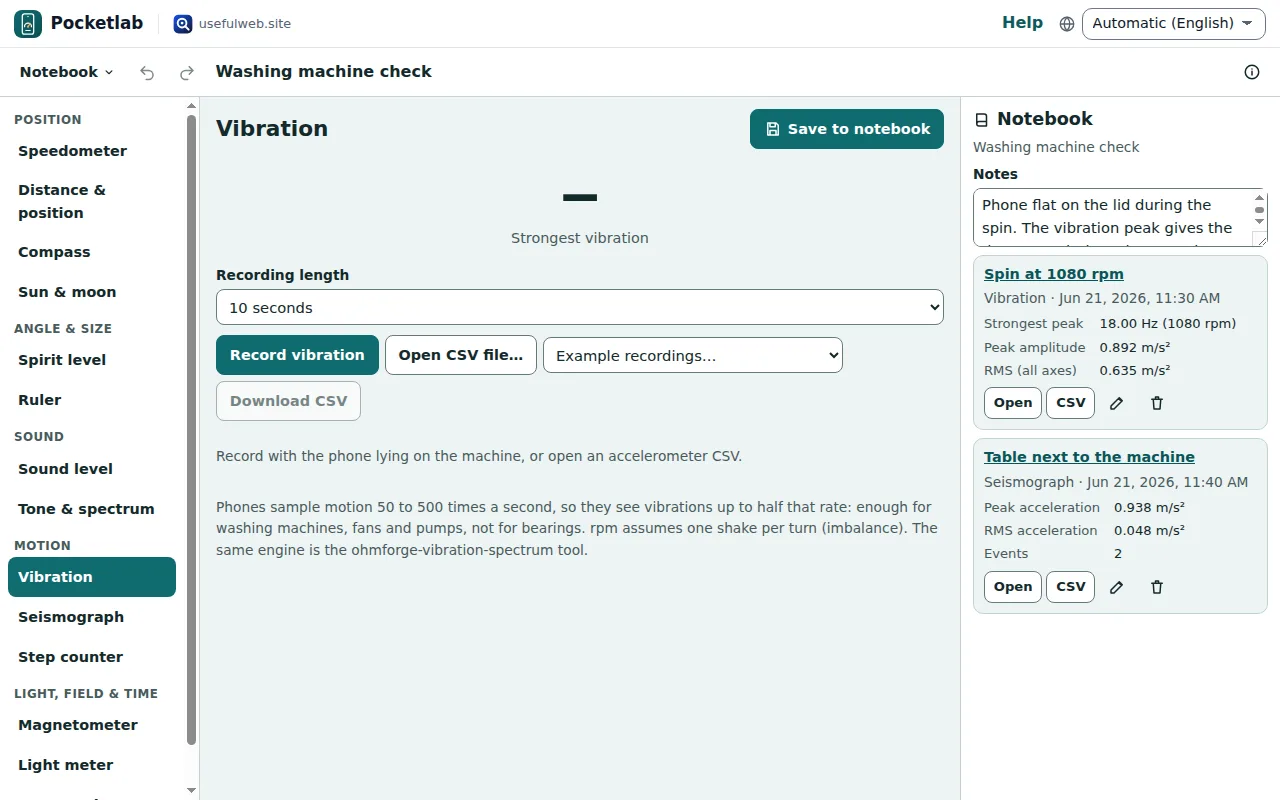
Miss etwas und drücke Im Notizbuch speichern (Strg+Enter). Jede Messung wird zu einer Karte mit Titel, Instrument, Uhrzeit und den ersten Zahlen ihrer Zusammenfassung. Notizen zum ganzen Notizbuch kommen oben in Notizen: wo du gemessen hast, mit welchem Handy und was du verändert hast.
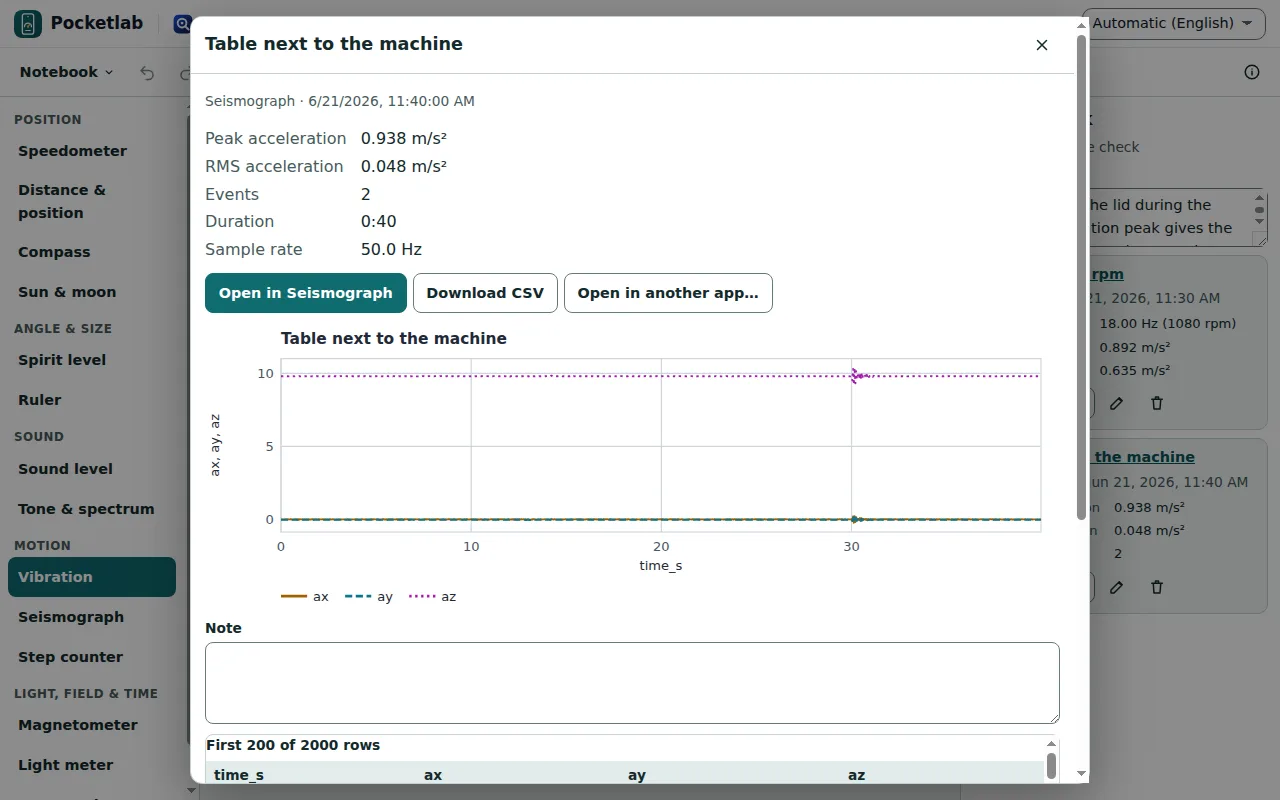
Öffnen zeigt die ganze Messung: die Zusammenfassung, ein Diagramm, wenn die Tabelle eine Zeitspalte hat, eine Notiz zu dieser Messung und die ersten 200 Zeilen der Tabelle. In … öffnen lädt Fahrten, Lärmprotokolle und Beschleunigungsaufzeichnungen zurück in ihr Instrument, damit du sie mit anderen Einstellungen erneut analysieren kannst.
Benenne eine Messung mit dem Stift um und lösche sie mit dem Papierkorb. Rückgängig und Wiederholen (Strg+Z, Strg+Umschalt+Z) funktionieren für jede Änderung im Notizbuch.
Vorlagen
Notizbuch → Vorlagen… öffnet fünf fertige Notizbücher: eine morgendliche Radtour, einen Waschmaschinen-Check, einen Spaziergang mit Schritten, Regale und Schreibtischlicht sowie ein Lärmtagebuch. Es sind echte Messungen aus den Beispielaufzeichnungen, sodass du jedes Instrument und jeden Export ohne Sensoren ausprobieren kannst.
Exportieren
- CSV auf jeder Karte: die Tabelle der Messung. Beschleunigungsaufzeichnungen werden genau so geschrieben, wie der Vibrationsmesser sie herunterlädt (
time_s,ax,ay,az), damit die Tools sie lesen können. - GPX bei Fahrten und gegangenen Strecken: ein Standard-Track für Sport-Apps und Kartentools.
- Notizbuch → Datei speichern (Strg+S): das ganze Notizbuch als
.pocketlab.json. Datei öffnen… (Strg+O) liest es wieder ein, Notizbuch-Link kopieren… packt es in einen Link. - In anderer App öffnen… in einer Messung übergibt ihre Tabelle an eine andere usefulweb-App, zum Beispiel eine Tabellenkalkulations- oder Diagramm-App.
Notizbuch drucken druckt die Notizbuchspalte mit allen Messkarten.
Google Drive und geteilte Notizbücher
Wenn du mit einem usefulweb-Konto angemeldet bist und Google Drive verbunden hast, bietet die obere Leiste In Drive speichern, Aus Drive öffnen und Automatisch in Drive speichern.
Mit Notizbuch → Im Arbeitsbereich speichern wandert ein Notizbuch in einen Team-Arbeitsbereich. Mitglieder fügen Messungen von ihren eigenen Handys hinzu – die ganze Klasse misst den Lärm im Flur, der Verein protokolliert seine Ausfahrten –, Betrachter können lesen und exportieren, und Änderungen kommen live an. Aufzeichnungen werden im Notizbuch gespeichert, sehr lange Aufzeichnungen machen es also groß; die Sensoren selbst streamen nie etwas an den Server.
Ohne Konto bleibt alles in diesem Browser. Notizbuch → Zuletzt verwendete Notebooks… listet auf, was hier gespeichert ist, und Bundlekeep kann es sichern.
Bereit zum Ausprobieren?