← Todos los tutoriales · Pocketlab
Tutorial 6 de 6
El cuaderno de mediciones: exportaciones, Drive y cuadernos compartidos
Principiante 7 min
Guarda mediciones en un cuaderno, vuelve a analizarlas, exporta CSV, GPX y JSON, usa Google Drive y comparte cuadernos con un equipo.
Cada instrumento de Pocketlab puede guardar lo que ha medido en el cuaderno, la columna de la derecha (debajo del instrumento en un teléfono). Un cuaderno es el proyecto de Pocketlab: un archivo con tus notas y una lista de mediciones.
Guardar mediciones
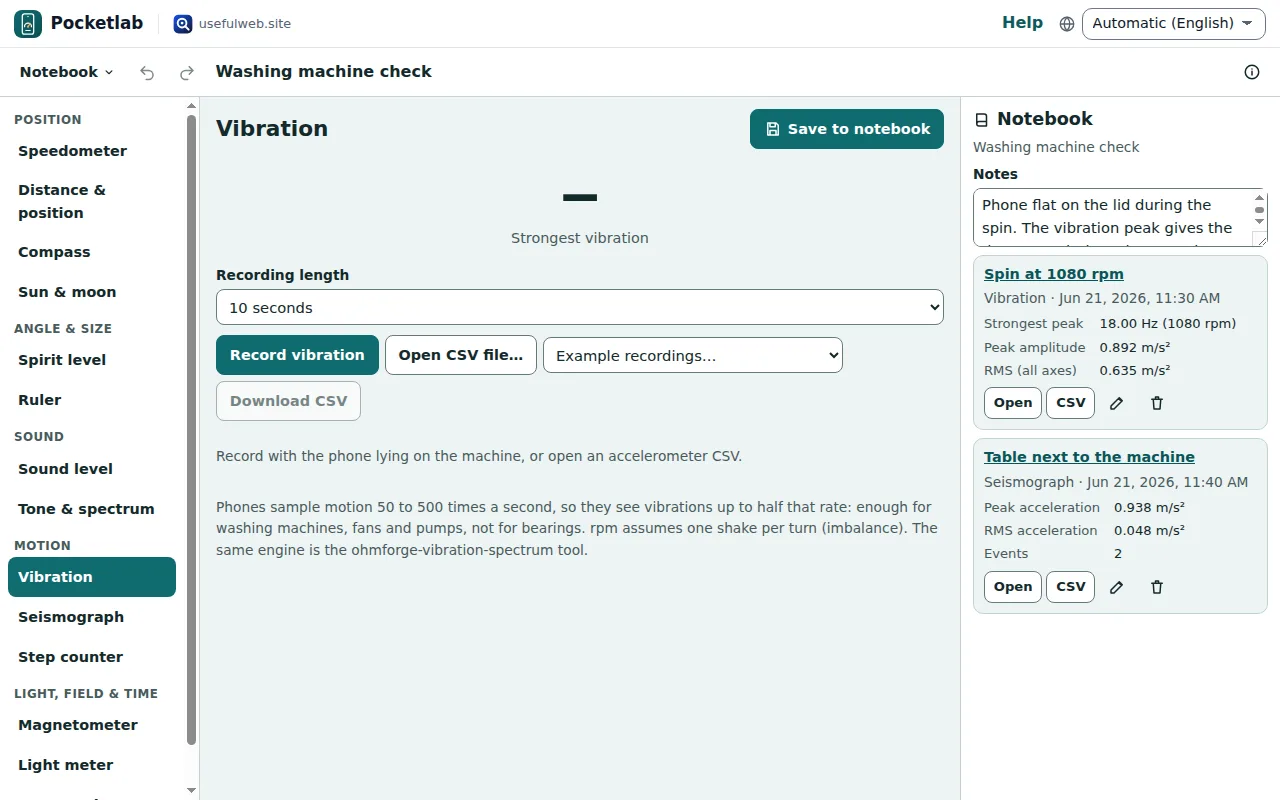
Mide algo y pulsa Guardar en el cuaderno (Ctrl+Enter). Cada medición se convierte en una tarjeta con su título, el instrumento, la hora y los primeros números de su resumen. Las notas de todo el cuaderno van en Notas, arriba del todo: dónde mediste, con qué teléfono y qué cambiaste.
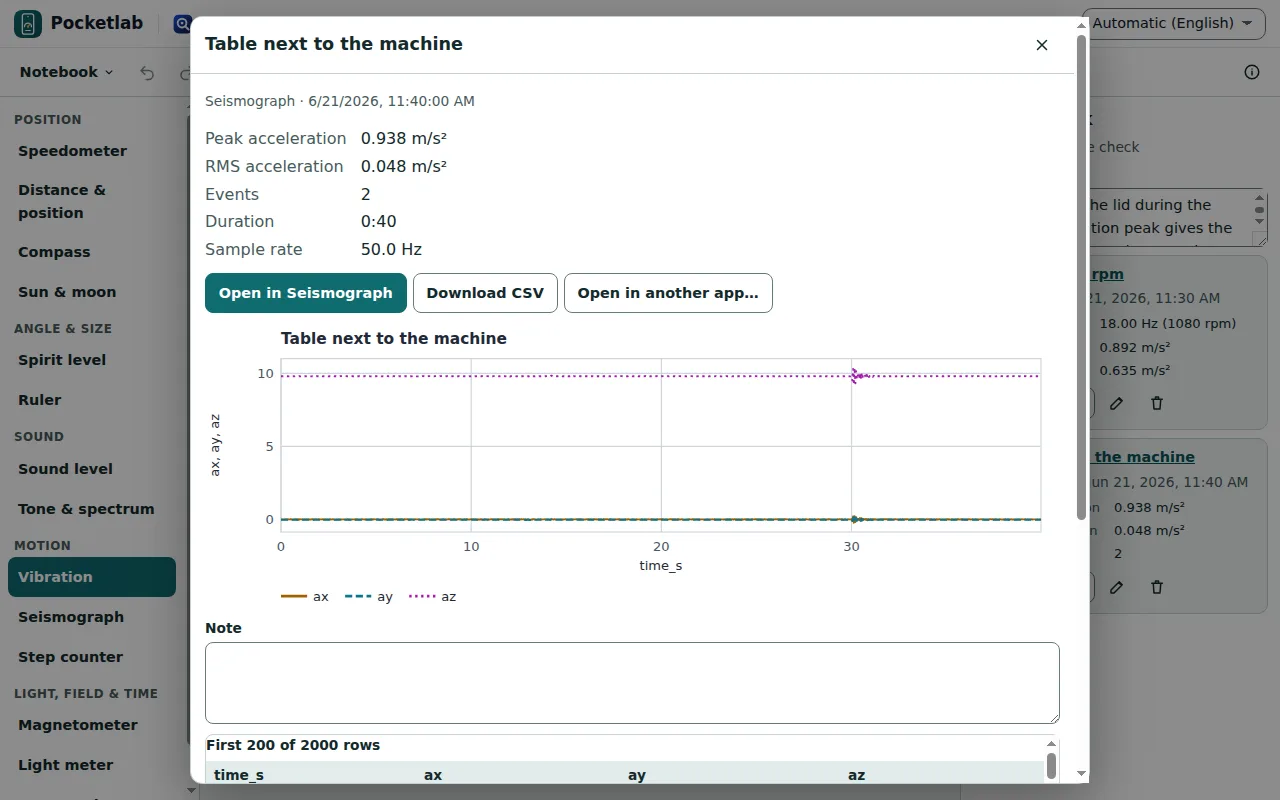
Abrir muestra la medición completa: el resumen, un gráfico cuando la tabla tiene una columna de tiempo, una nota para esta medición y las primeras 200 filas de la tabla. Abrir en … vuelve a cargar los trayectos, los registros de sonido y las grabaciones del acelerómetro en su instrumento, para que puedas analizarlos de nuevo con otros ajustes.
Cambia el nombre de una medición con el lápiz y elimínala con la papelera. Deshacer y Rehacer (Ctrl+Z, Ctrl+Shift+Z) funcionan con cualquier cambio del cuaderno.
Plantillas
Cuaderno → Plantillas… abre cinco cuadernos ya preparados: un paseo matutino en bici, una revisión de la lavadora, un paseo con pasos, estanterías y luz del escritorio, y un diario de ruido. Son mediciones reales de las grabaciones de ejemplo, así que puedes probar todos los instrumentos y exportaciones sin sensores.
Exportar
- CSV en cada tarjeta: la tabla de la medición. Las grabaciones del acelerómetro se escriben exactamente igual que las descarga el medidor de vibraciones (
time_s,ax,ay,az), para que las herramientas puedan leerlas. - GPX en los trayectos y las distancias recorridas a pie: un track estándar para apps deportivas y herramientas de mapas.
- Cuaderno → Guardar archivo (Ctrl+S): todo el cuaderno como
.pocketlab.json. Abrir archivo… (Ctrl+O) lo vuelve a leer y Copiar enlace del cuaderno… lo empaqueta en un enlace. - Abrir en otra app… dentro de una medición pasa su tabla a otra app de usefulweb, por ejemplo una app de hojas de cálculo o de gráficos.
Imprimir cuaderno imprime la columna del cuaderno con todas las tarjetas de medición.
Google Drive y cuadernos compartidos
Si has iniciado sesión con una cuenta de usefulweb y has conectado Google Drive, la barra superior ofrece Guardar en Drive, Abrir desde Drive y Guardado automático en Drive.
Con Cuaderno → Guardar en el espacio de trabajo, un cuaderno pasa a un espacio de trabajo de equipo. Los miembros añaden mediciones desde sus propios teléfonos (toda la clase mide el ruido del pasillo, el club registra sus salidas en bici), los lectores pueden leerlas y exportarlas, y los cambios llegan en directo. Las grabaciones se guardan dentro del cuaderno, así que las grabaciones muy largas lo hacen más pesado. Los sensores nunca envían nada al servidor.
Sin cuenta, todo se queda en este navegador. Cuaderno → Cuadernos recientes… muestra lo que está guardado aquí, y Bundlekeep puede hacer una copia de seguridad.
¿Listo para probarlo?