← Tous les tutoriels · Pocketlab
Tutoriel 6 sur 6
Le carnet de mesures — exports, Drive et carnets partagés
Débutant 7 min
Enregistre tes mesures dans un carnet, analyse-les à nouveau, exporte-les en CSV, GPX et JSON, utilise Google Drive et partage tes carnets avec une équipe.
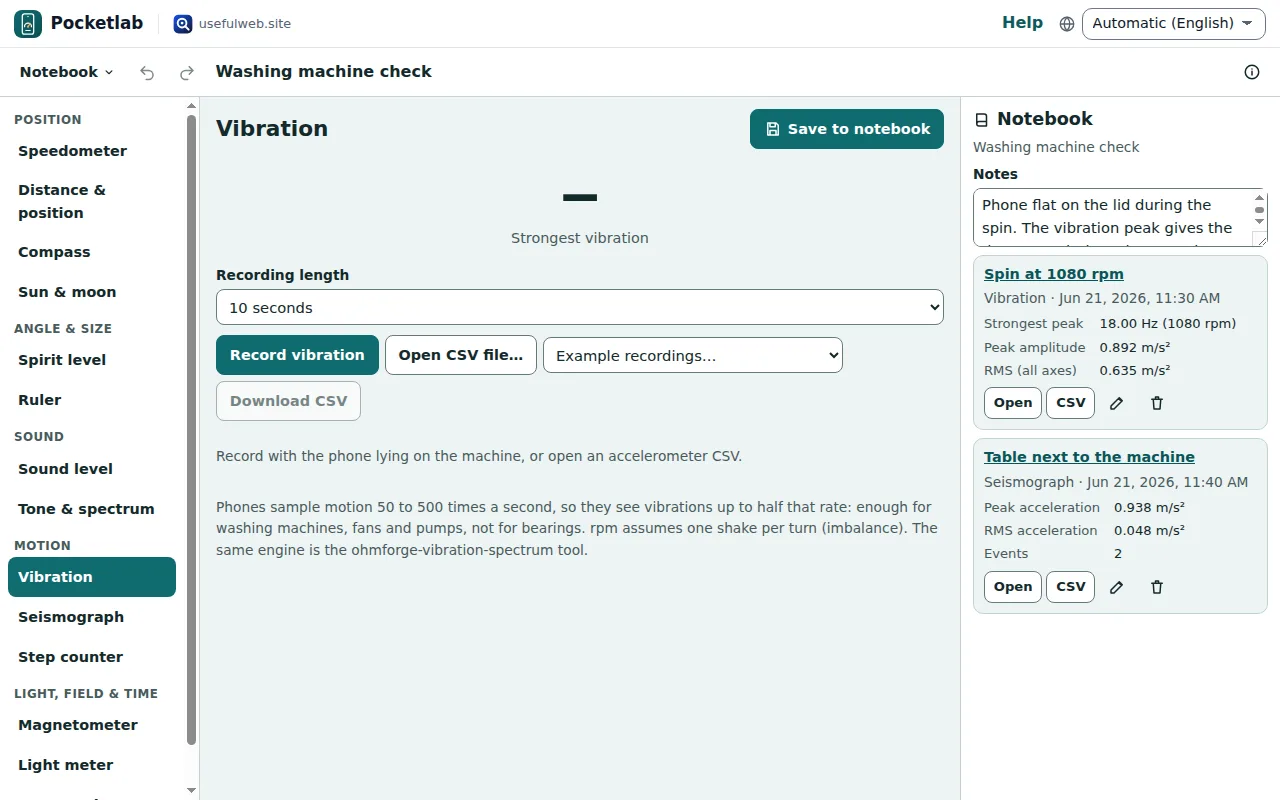
Chaque instrument de Pocketlab peut enregistrer ce qu'il a mesuré dans le carnet, la colonne de droite (sous l'instrument sur un téléphone). Un carnet, c'est le projet Pocketlab : un seul fichier qui contient tes remarques et une liste de mesures.
Enregistrer des mesures
Mesure quelque chose et appuie sur Enregistrer dans le carnet (Ctrl+Enter). Chaque mesure devient une fiche avec son titre, l'instrument, l'heure et les premiers chiffres de son résumé. Les remarques qui concernent tout le carnet vont dans Remarques, tout en haut : où tu as mesuré, avec quel téléphone, ce que tu as modifié.
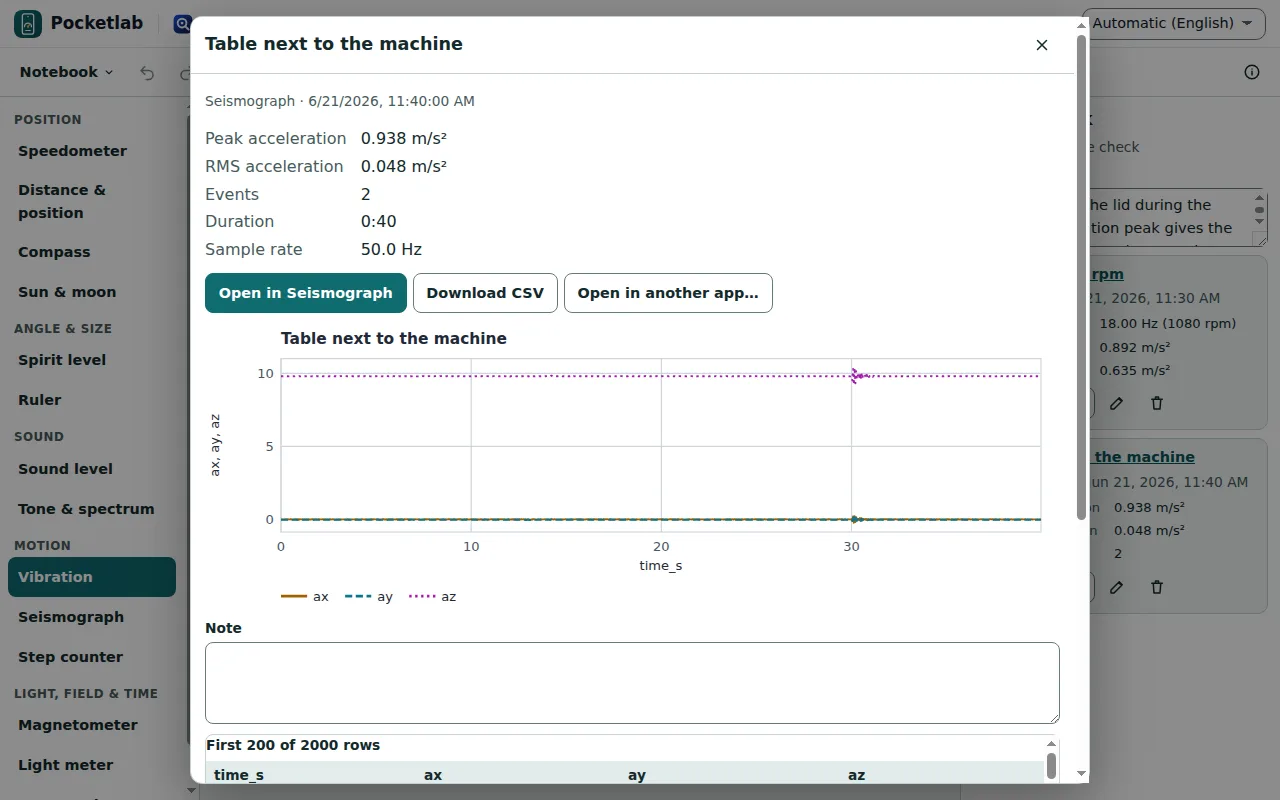
Ouvrir affiche la mesure complète : le résumé, un graphique si le tableau contient une colonne de temps, une remarque propre à cette mesure et les 200 premières lignes du tableau. Ouvrir dans … recharge les trajets, les journaux sonores et les enregistrements de l'accéléromètre dans leur instrument d'origine, pour que tu puisses les analyser à nouveau avec d'autres réglages.
Renomme une mesure avec le crayon et supprime-la avec la corbeille. Annuler et Rétablir (Ctrl+Z, Ctrl+Shift+Z) fonctionnent pour toutes les modifications du carnet.
Modèles
Carnet → Modèles… ouvre cinq carnets tout prêts : une balade à vélo le matin, le contrôle d'une machine à laver, une promenade avec comptage des pas, des étagères et l'éclairage d'un bureau, et un journal du bruit. Ce sont de vraies mesures tirées des enregistrements d'exemple : tu peux donc essayer tous les instruments et tous les exports sans capteurs.
Exporter
- CSV sur chaque fiche : le tableau de la mesure. Les enregistrements de l'accéléromètre sont écrits exactement comme le vibromètre les télécharge (
time_s,ax,ay,az), pour que les outils puissent les lire. - GPX sur les trajets et les distances parcourues à pied : une trace standard pour les applications de sport et les outils de cartographie.
- Carnet → Enregistrer le fichier (Ctrl+S) : tout le carnet au format
.pocketlab.json. Ouvrir un fichier… (Ctrl+O) le relit, et Copier le lien du carnet… le regroupe dans un lien. - Ouvrir dans une autre application…, dans une mesure, transmet son tableau à une autre application usefulweb, par exemple un tableur ou une application de graphiques.
Imprimer le carnet imprime la colonne du carnet avec toutes les fiches de mesure.
Google Drive et carnets partagés
Si tu es connecté avec un compte usefulweb et que Google Drive est relié, la barre du haut propose Enregistrer dans Drive, Ouvrir depuis Drive et Enregistrement automatique dans Drive.
Avec Carnet → Enregistrer dans l'espace de travail, un carnet passe dans un espace de travail d'équipe. Les membres ajoutent des mesures depuis leur propre téléphone (toute la classe mesure le bruit dans le couloir, le club consigne ses sorties à vélo), les lecteurs peuvent consulter et exporter, et les modifications arrivent en direct. Les enregistrements sont stockés dans le carnet, donc de très longs enregistrements le rendent volumineux ; les capteurs eux-mêmes n'envoient jamais rien au serveur.
Sans compte, tout reste dans ce navigateur. Carnet → Notebooks récents… liste ce qui est enregistré ici, et Bundlekeep peut en faire une sauvegarde.
Prêt à essayer ?