Tutorial 6 dari 6
Buku catatan pengukuran — ekspor, Drive, dan buku catatan bersama
Pemula 7 mnt
Simpan pengukuran ke buku catatan, analisis ulang, ekspor CSV, GPX, dan JSON, gunakan Google Drive, dan bagikan buku catatan dengan tim.
Setiap instrumen Pocketlab bisa menyimpan hasil pengukurannya ke buku catatan, yaitu kolom di sebelah kanan (di bawah instrumen kalau kamu memakai ponsel). Buku catatan adalah proyek Pocketlab: satu file berisi catatanmu dan daftar pengukuran.
Menyimpan pengukuran
Ukur sesuatu, lalu tekan Simpan ke buku catatan (Ctrl+Enter). Setiap pengukuran menjadi kartu yang memuat judul, instrumen, waktu, dan angka-angka pertama dari ringkasannya. Catatan untuk seluruh buku catatan ditulis di Catatan di bagian atas: tempat kamu mengukur, ponsel yang dipakai, dan apa saja yang kamu ubah.
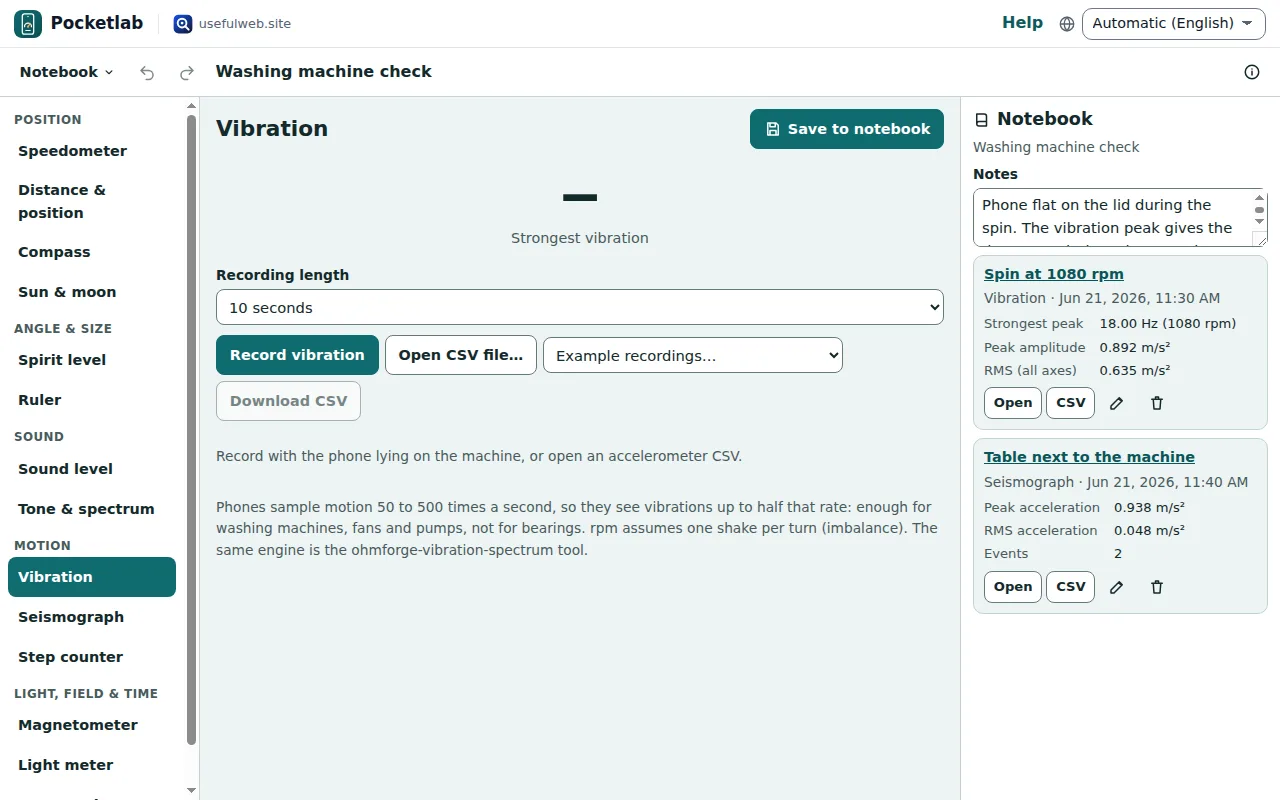
Buka menampilkan pengukuran secara lengkap: ringkasan, grafik (jika tabel punya kolom waktu), catatan untuk pengukuran ini, dan 200 baris pertama tabel. Buka di … memuat kembali perjalanan, log suara, dan rekaman akselerometer ke instrumennya masing-masing, jadi kamu bisa menganalisisnya ulang dengan pengaturan lain.
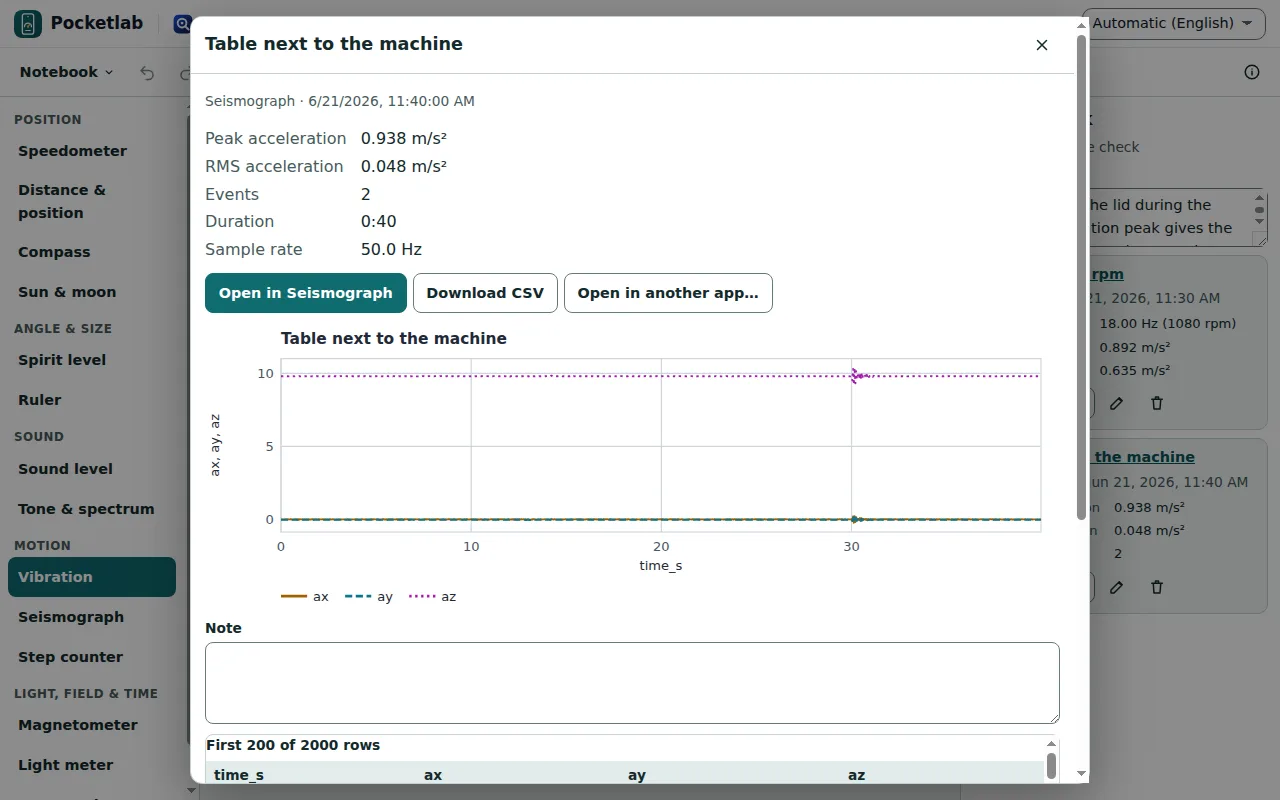
Ganti nama pengukuran dengan ikon pensil dan hapus dengan ikon tempat sampah. Urungkan dan Ulangi (Ctrl+Z, Ctrl+Shift+Z) berlaku untuk setiap perubahan di buku catatan.
Templat
Buku catatan → Templat… membuka lima buku catatan siap pakai: bersepeda pagi, pemeriksaan mesin cuci, jalan kaki dengan hitungan langkah, rak dan lampu meja, serta buku harian kebisingan. Isinya pengukuran nyata dari rekaman contoh, jadi kamu bisa mencoba setiap instrumen dan ekspor tanpa sensor.
Ekspor
- CSV di setiap kartu: tabel pengukuran tersebut. Rekaman akselerometer ditulis persis seperti yang diunduh oleh pengukur getaran (
time_s,ax,ay,az), sehingga alat-alatnya bisa membacanya. - GPX pada perjalanan dan jarak jalan kaki: trek standar untuk aplikasi olahraga dan alat peta.
- Buku catatan → Simpan file (Ctrl+S): seluruh buku catatan sebagai
.pocketlab.json. Buka file… (Ctrl+O) membacanya kembali, dan Salin tautan buku catatan… mengemasnya menjadi sebuah tautan. - Buka di aplikasi lain… di dalam pengukuran meneruskan tabelnya ke aplikasi usefulweb lain, misalnya aplikasi spreadsheet atau grafik.
Cetak buku catatan mencetak kolom buku catatan beserta semua kartu pengukuran.
Google Drive dan buku catatan bersama
Jika kamu masuk dengan akun usefulweb dan Google Drive sudah terhubung, bilah atas menyediakan Simpan ke Drive, Buka dari Drive, dan Simpan otomatis ke Drive.
Dengan Buku catatan → Simpan ke ruang kerja, buku catatan dipindahkan ke ruang kerja tim. Anggota menambahkan pengukuran dari ponsel mereka sendiri — seluruh kelas mengukur kebisingan di lorong, klub mencatat perjalanan bersepedanya — sementara peninjau bisa membaca dan mengekspor, dan perubahan langsung muncul secara real-time. Rekaman disimpan di dalam buku catatan, jadi rekaman yang sangat panjang membuatnya berukuran besar; sensornya sendiri tidak pernah mengalirkan data apa pun ke server.
Tanpa akun, semuanya tetap tersimpan di browser ini. Buku catatan → Notebook terbaru… menampilkan daftar yang tersimpan di sini, dan Bundlekeep bisa mencadangkannya.
Siap mencobanya?