チュートリアル 6 / 6
測定ノートブック — エクスポート、Drive、共有ノートブック
初級 7分
測定結果をノートブックに保存し、再分析し、CSV、GPX、JSON でエクスポートし、Google Drive を使い、チームでノートブックを共有します。
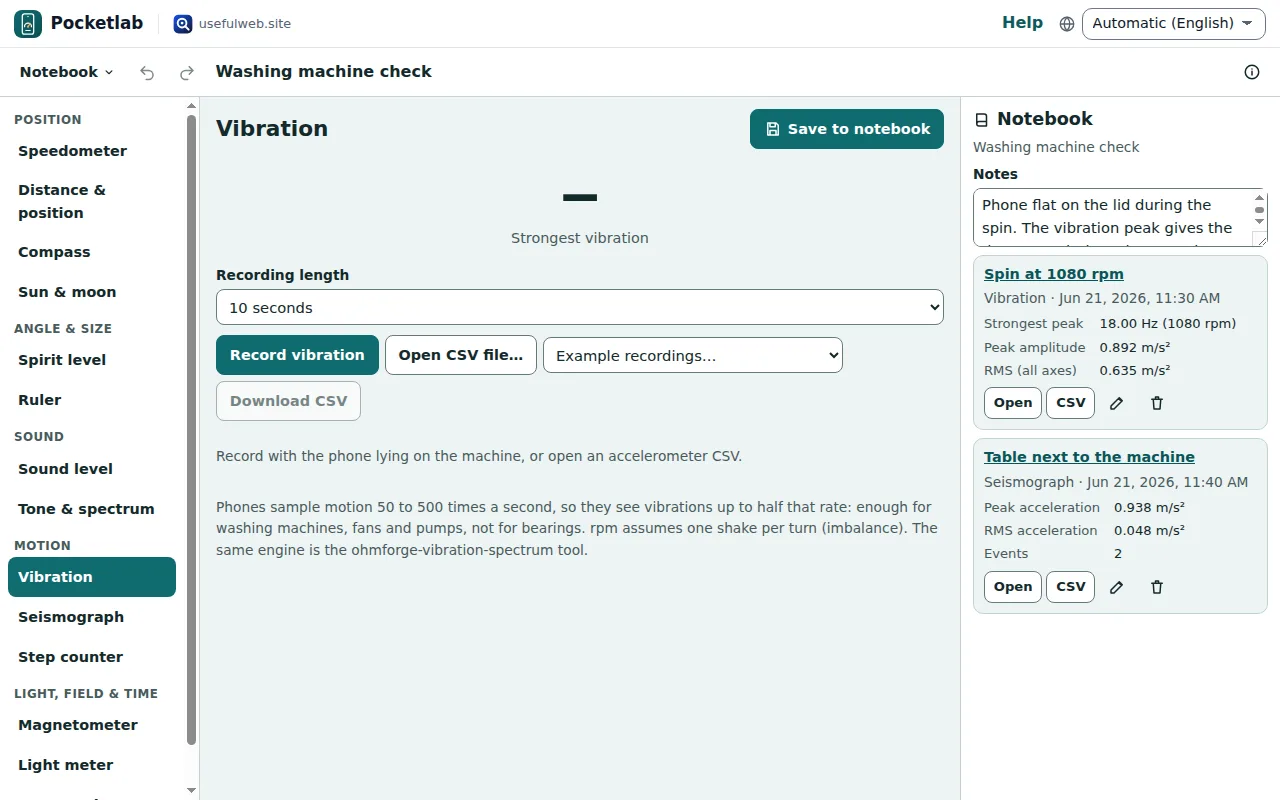
Pocketlab のどの測定器も、測定した内容をノートブックに保存できます。ノートブックは画面右側の列(スマートフォンでは測定器の下)にあります。ノートブックは Pocketlab のプロジェクトで、メモと測定結果の一覧をまとめた 1 つのファイルです。
測定結果の保存
何かを測定したら、ノートブックに保存(Ctrl+Enter)を押します。各測定結果は、タイトル、測定器、時刻、概要の最初の数値を表示したカードになります。ノートブック全体のメモは、上部のメモに書き込みます。測定した場所、使ったスマートフォン、変更した点などを記録しておけます。
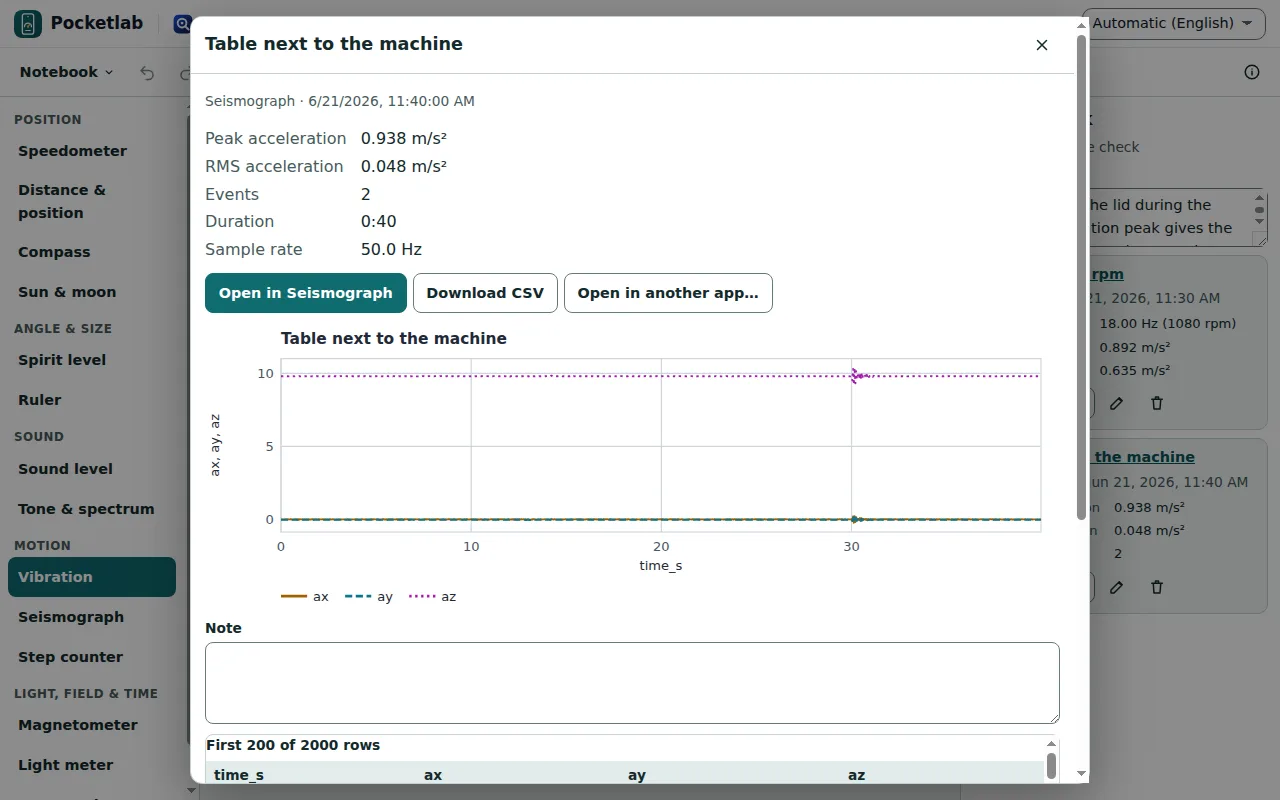
開くを押すと、測定結果全体が表示されます。概要、表に時間の列がある場合はグラフ、この測定結果用のメモ、表の最初の 200 行です。… で開くを使うと、移動記録、音のログ、加速度センサーの記録を元の測定器に読み込み直せるので、別の設定で再分析できます。
測定結果の名前は鉛筆アイコンで変更し、ごみ箱アイコンで削除します。元に戻すとやり直し(Ctrl+Z、Ctrl+Shift+Z)は、ノートブックへのすべての変更に使えます。
テンプレート
ノートブック → テンプレート…を開くと、すぐに使える 5 つのノートブックが表示されます。朝のサイクリング、洗濯機のチェック、歩数付きの散歩、棚とデスクライト、騒音日記です。どれもサンプル記録から取った実際の測定結果なので、センサーがなくてもすべての測定器とエクスポートを試せます。
エクスポート
- 各カードの CSV:測定結果の表です。加速度センサーの記録は振動計のダウンロードとまったく同じ形式(
time_s,ax,ay,az)で書き出されるため、各ツールでそのまま読み込めます。 - 移動記録と歩いた距離の GPX:スポーツアプリや地図ツールで使える標準形式のトラックです。
- ノートブック → ファイルを保存(Ctrl+S):ノートブック全体を
.pocketlab.jsonとして保存します。ファイルを開く…(Ctrl+O)で再び読み込め、ノートブックのリンクをコピー…でリンクにまとめられます。 - 測定結果内の別のアプリで開く…:表をスプレッドシートアプリやグラフアプリなど、別の usefulweb アプリに渡します。
ノートブックを印刷では、すべての測定結果カードを含むノートブックの列を印刷します。
Google Drive と共有ノートブック
usefulweb アカウントでサインインして Google Drive を接続すると、上部バーに Drive に保存、Drive から開く、Drive に自動保存が表示されます。
ノートブック → ワークスペースに保存を使うと、ノートブックをチームのワークスペースに移せます。メンバーはそれぞれのスマートフォンから測定結果を追加でき(クラス全員で廊下の騒音を測る、クラブで走行を記録するなど)、閲覧者は閲覧とエクスポートができ、変更はリアルタイムで反映されます。記録はノートブック内に保存されるため、非常に長い記録があるとノートブックが大きくなります。センサー自体がサーバーにデータを送信し続けることはありません。
アカウントがない場合、すべてのデータはこのブラウザー内に保存されます。ノートブック → 最近のノートブック…にはこのブラウザーに保存されているノートブックが一覧表示され、Bundlekeep でバックアップできます。
試してみませんか?