튜토리얼 6 / 6
측정 노트북 — 내보내기, Drive, 공유 노트북
초급 7분
측정값을 노트북에 저장하고 다시 분석하고, CSV·GPX·JSON으로 내보내고, Google Drive를 쓰고, 팀과 노트북을 공유하는 방법을 알아봐요.
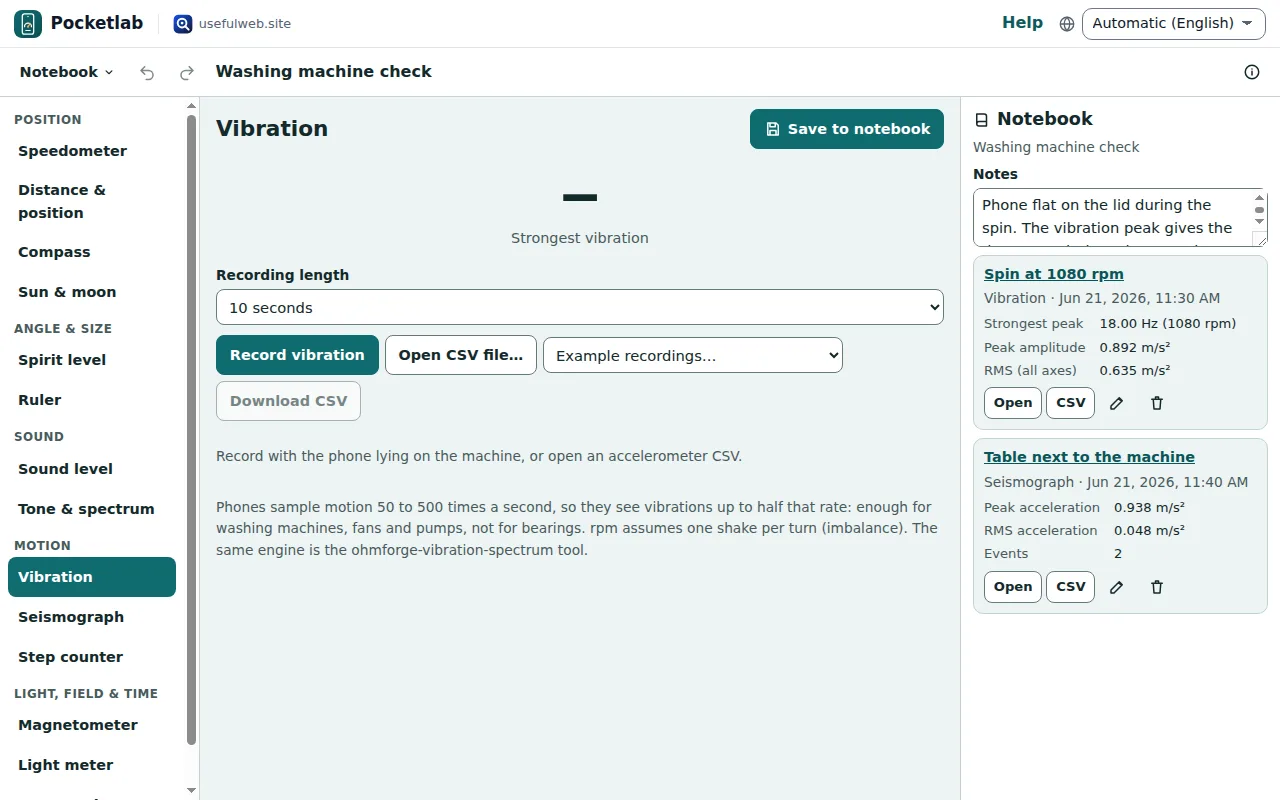
Pocketlab의 모든 측정 도구는 측정한 내용을 노트북에 저장할 수 있어요. 노트북은 오른쪽 열에 있어요(휴대폰에서는 측정 도구 아래에 있어요). 노트북은 Pocketlab의 프로젝트예요. 파일 하나에 메모와 측정 목록이 함께 들어 있어요.
측정값 저장
무언가를 측정한 뒤 노트북에 저장(Ctrl+Enter)을 누르세요. 측정값마다 카드가 하나씩 생기고, 카드에는 제목, 측정 도구, 시간, 요약의 첫 숫자들이 표시돼요. 노트북 전체에 대한 메모는 맨 위의 메모에 적어요. 어디서 측정했는지, 어떤 휴대폰을 썼는지, 무엇을 바꿨는지 적어 두면 좋아요.
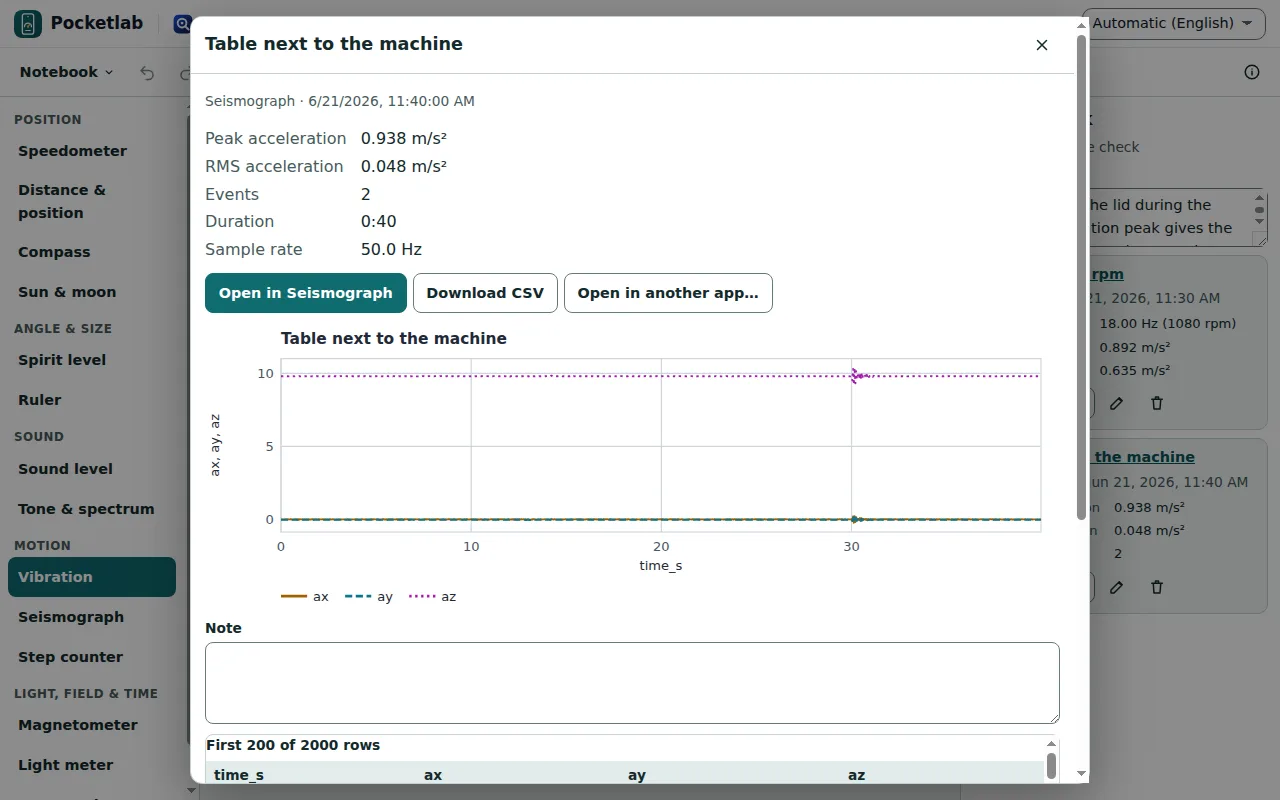
열기를 누르면 측정값 전체가 보여요. 요약, 표에 시간 열이 있으면 차트, 이 측정값에 대한 메모, 표의 처음 200행이 표시돼요. …에서 열기를 누르면 이동 기록, 소리 기록, 가속도계 기록을 원래 측정 도구로 다시 불러와서 다른 설정으로 다시 분석할 수 있어요.
연필 아이콘으로 측정값 이름을 바꾸고, 휴지통 아이콘으로 삭제해요. 실행 취소와 다시 실행(Ctrl+Z, Ctrl+Shift+Z)은 노트북의 모든 변경에 쓸 수 있어요.
템플릿
노트북 → 템플릿…을 누르면 미리 만들어진 노트북 다섯 개가 열려요. 아침 자전거 타기, 세탁기 점검, 걸음 수를 잰 산책, 선반과 책상 조명, 소음 일기예요. 모두 예시 기록에서 나온 실제 측정값이라서 센서 없이도 모든 측정 도구와 내보내기를 써 볼 수 있어요.
내보내기
- 모든 카드의 CSV: 측정값의 표를 내보내요. 가속도계 기록은 진동 측정기에서 다운로드할 때와 똑같은 형식(
time_s,ax,ay,az)으로 저장되므로 해당 도구에서 그대로 읽을 수 있어요. - 이동 기록과 걸은 거리의 GPX: 운동 앱과 지도 도구에서 쓰는 표준 트랙이에요.
- 노트북 → 파일 저장(Ctrl+S): 노트북 전체를
.pocketlab.json파일로 저장해요. 파일 열기…(Ctrl+O)로 다시 불러오고, 노트북 링크 복사…로 노트북을 링크 하나에 담을 수 있어요. - 측정값의 다른 앱에서 열기…: 표를 다른 usefulweb 앱(예: 스프레드시트 앱이나 차트 앱)으로 넘겨요.
노트북 인쇄를 누르면 모든 측정 카드가 담긴 노트북 열을 인쇄해요.
Google Drive와 공유 노트북
usefulweb 계정으로 로그인하고 Google Drive를 연결하면 상단 바에 Drive에 저장, Drive에서 열기, Drive에 자동 저장이 나타나요.
노트북 → 워크스페이스에 저장을 누르면 노트북이 팀 워크스페이스로 옮겨져요. 멤버들은 각자 휴대폰으로 측정값을 추가할 수 있어요. 예를 들어 반 전체가 복도 소음을 측정하거나 동호회가 라이딩을 기록할 수 있어요. 보기 권한이 있는 사람은 읽고 내보낼 수 있고, 변경 사항은 실시간으로 반영돼요. 기록은 노트북 안에 저장되므로 아주 긴 기록을 넣으면 노트북 크기가 커져요. 센서 데이터가 서버로 실시간 전송되는 일은 절대 없어요.
계정이 없으면 모든 것이 이 브라우저에만 저장돼요. 노트북 → 최근 노트북…에서 여기에 저장된 노트북 목록을 볼 수 있고, Bundlekeep으로 백업할 수 있어요.
사용해 볼 준비가 되셨나요?