Tutorial 6 van 6
Het meetnotitieboek: exports, Drive en gedeelde notitieboeken
Beginner 7 min
Sla metingen op in een notitieboek, analyseer ze opnieuw, exporteer CSV, GPX en JSON, gebruik Google Drive en deel notitieboeken met een team.
Elk Pocketlab-instrument kan wat het heeft gemeten opslaan in het notitieboek: de kolom rechts (op een telefoon onder het instrument). Een notitieboek is het Pocketlab-project: één bestand met je notities en een lijst met metingen.
Metingen opslaan
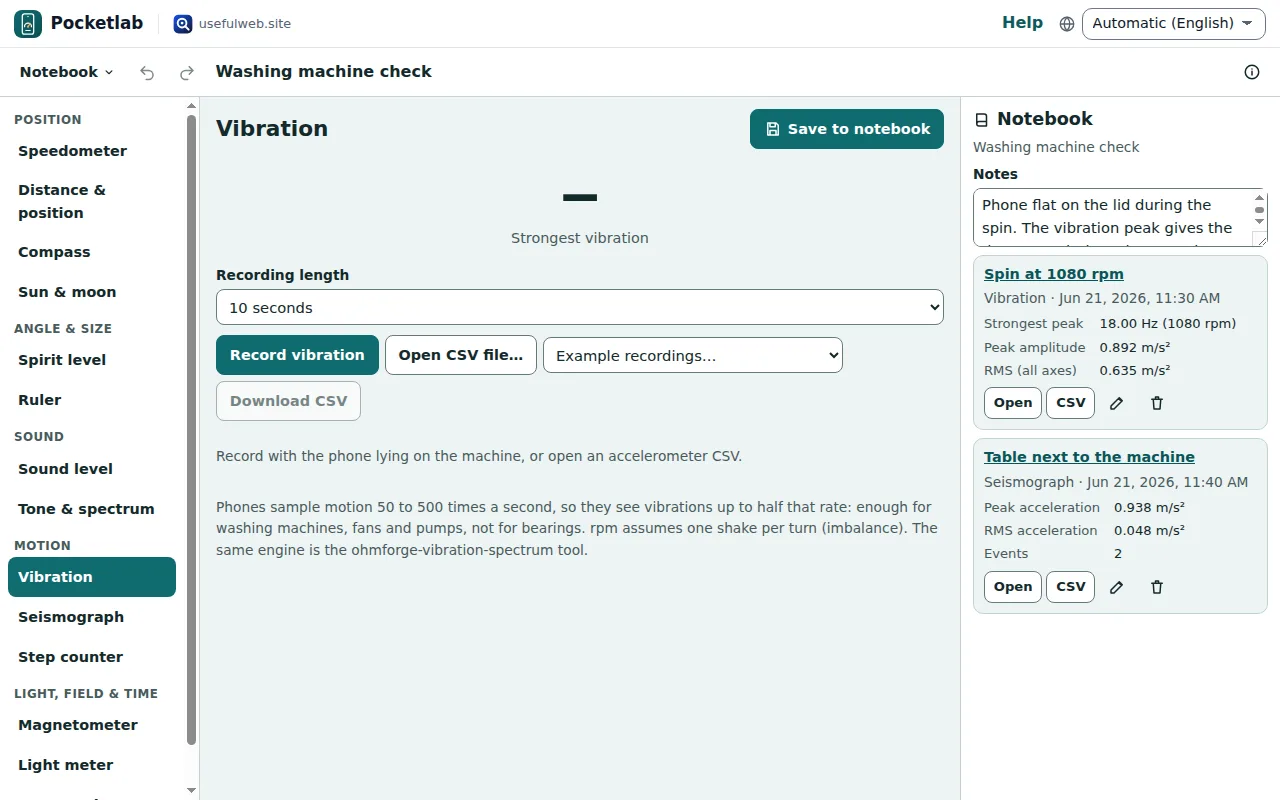
Meet iets en druk op Opslaan in notitieboek (Ctrl+Enter). Elke meting wordt een kaart met de titel, het instrument, het tijdstip en de eerste getallen uit de samenvatting. Notities voor het hele notitieboek zet je bovenaan in Notities: waar je hebt gemeten, met welke telefoon en wat je hebt veranderd.
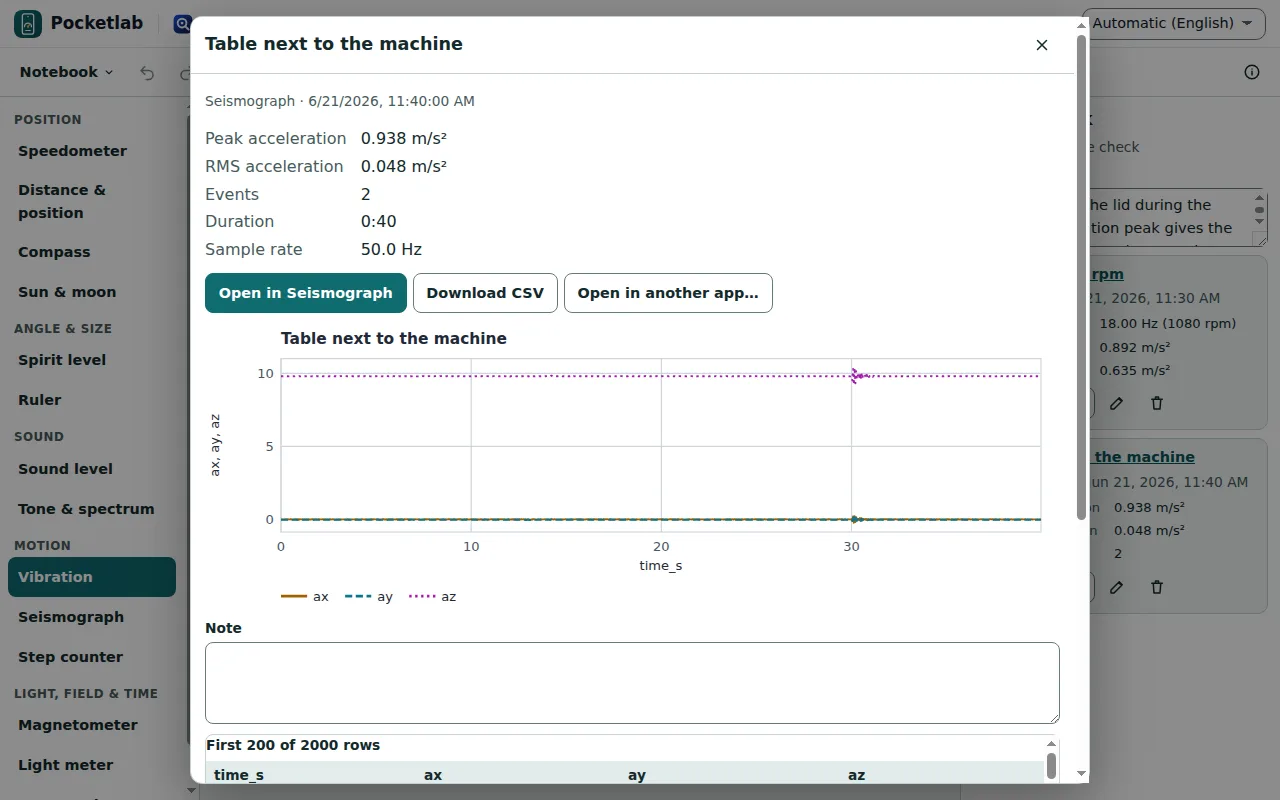
Openen toont de hele meting: de samenvatting, een grafiek als de tabel een tijdkolom heeft, een notitie bij deze meting en de eerste 200 rijen van de tabel. Openen in … laadt ritten, geluidslogs en versnellingsmeteropnamen terug in hun instrument, zodat je ze opnieuw kunt analyseren met andere instellingen.
Hernoem een meting met het potlood en verwijder haar met de prullenbak. Ongedaan maken en Opnieuw (Ctrl+Z, Ctrl+Shift+Z) werken voor elke wijziging in het notitieboek.
Sjablonen
Notitieboek → Sjablonen… opent vijf kant-en-klare notitieboeken: een fietstocht in de ochtend, een controle van de wasmachine, een wandeling met stappen, planken en bureaulamp, en een geluidsdagboek. Het zijn echte metingen uit de voorbeeldopnamen, dus je kunt elk instrument en elke export uitproberen zonder sensoren.
Exporteren
- CSV op elke kaart: de tabel van de meting. Versnellingsmeteropnamen worden precies zo weggeschreven als de trillingsmeter ze downloadt (
time_s,ax,ay,az), zodat de tools ze kunnen inlezen. - GPX bij ritten en gelopen afstanden: een standaardtrack voor sportapps en kaarttools.
- Notitieboek → Bestand opslaan (Ctrl+S): het hele notitieboek als
.pocketlab.json. Bestand openen… (Ctrl+O) leest het weer in, Notitieboeklink kopiëren… verpakt het in een link. - Openen in een andere app… in een meting geeft de tabel door aan een andere usefulweb-app, bijvoorbeeld een spreadsheet- of grafiekapp.
Notitieboek afdrukken drukt de notitieboekkolom af met alle meetkaarten.
Google Drive en gedeelde notitieboeken
Als je bent ingelogd met een usefulweb-account en Google Drive hebt gekoppeld, vind je in de bovenste balk Opslaan in Drive, Openen uit Drive en Automatisch opslaan in Drive.
Met Notitieboek → Opslaan in werkruimte verplaats je een notitieboek naar een teamwerkruimte. Leden voegen metingen toe vanaf hun eigen telefoon: de hele klas meet het geluid in de gang, de club houdt zijn ritten bij. Kijkers kunnen lezen en exporteren, en wijzigingen komen live binnen. Opnamen worden in het notitieboek opgeslagen, dus heel lange opnamen maken het groot. De sensoren zelf streamen nooit iets naar de server.
Zonder account blijft alles in deze browser. Notitieboek → Recente notebooks… toont wat hier is opgeslagen, en Bundlekeep kan er een back-up van maken.
Klaar om het te proberen?