← Wszystkie samouczki · Pocketlab
Samouczek 6 z 6
Notatnik pomiarów — eksport, Dysk i udostępniane notatniki
Początkujący 7 min
Zapisuj pomiary w notatniku, analizuj je ponownie, eksportuj do CSV, GPX i JSON, korzystaj z Dysku Google i udostępniaj notatniki zespołowi.
Każdy przyrząd Pocketlab może zapisać to, co zmierzył, w sekcji Notatnik — w kolumnie po prawej stronie (na telefonie pod przyrządem). Notatnik to projekt Pocketlab: jeden plik z twoimi uwagami i listą pomiarów.
Zapisywanie pomiarów
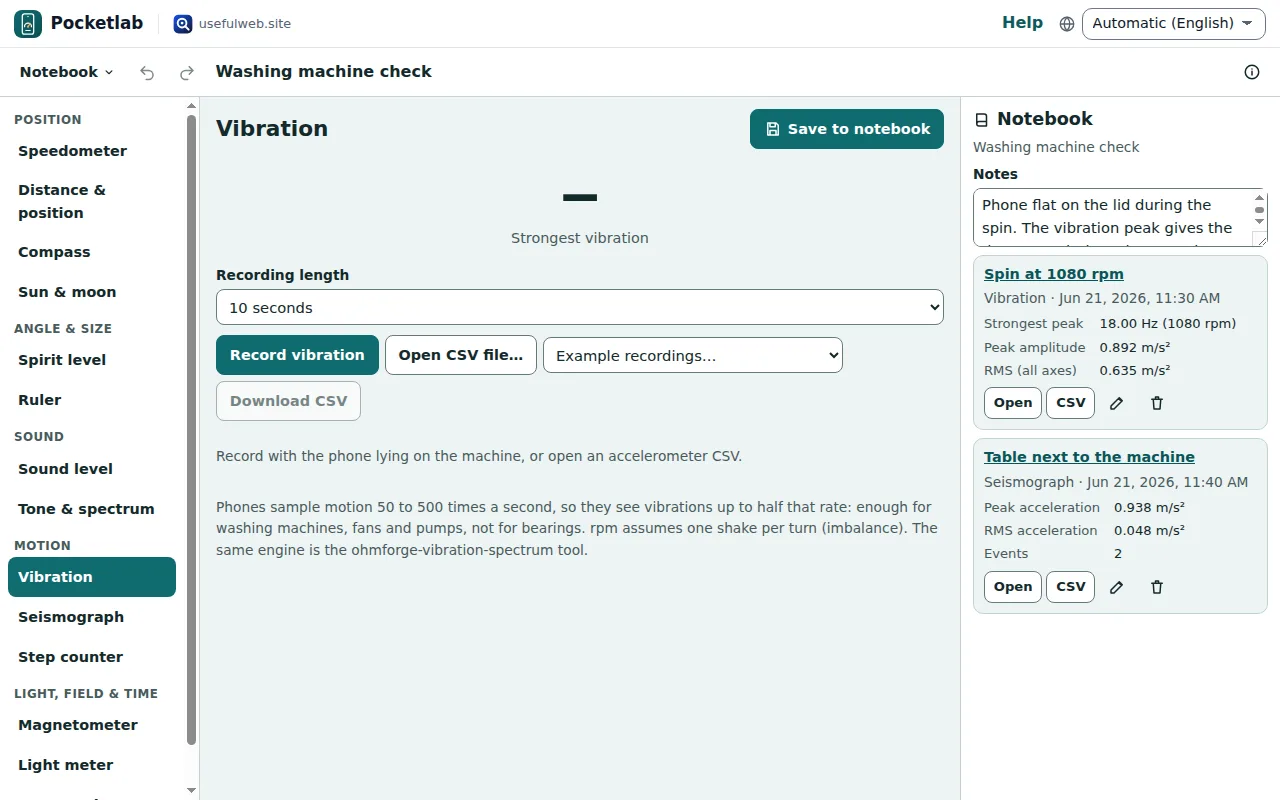
Zmierz coś i naciśnij Zapisz w notatniku (Ctrl+Enter). Każdy pomiar staje się kartą z tytułem, nazwą przyrządu, godziną i pierwszymi liczbami z podsumowania. Uwagi do całego notatnika wpisujesz w polu Uwagi na górze: gdzie mierzyłeś, jakim telefonem, co zmieniłeś.
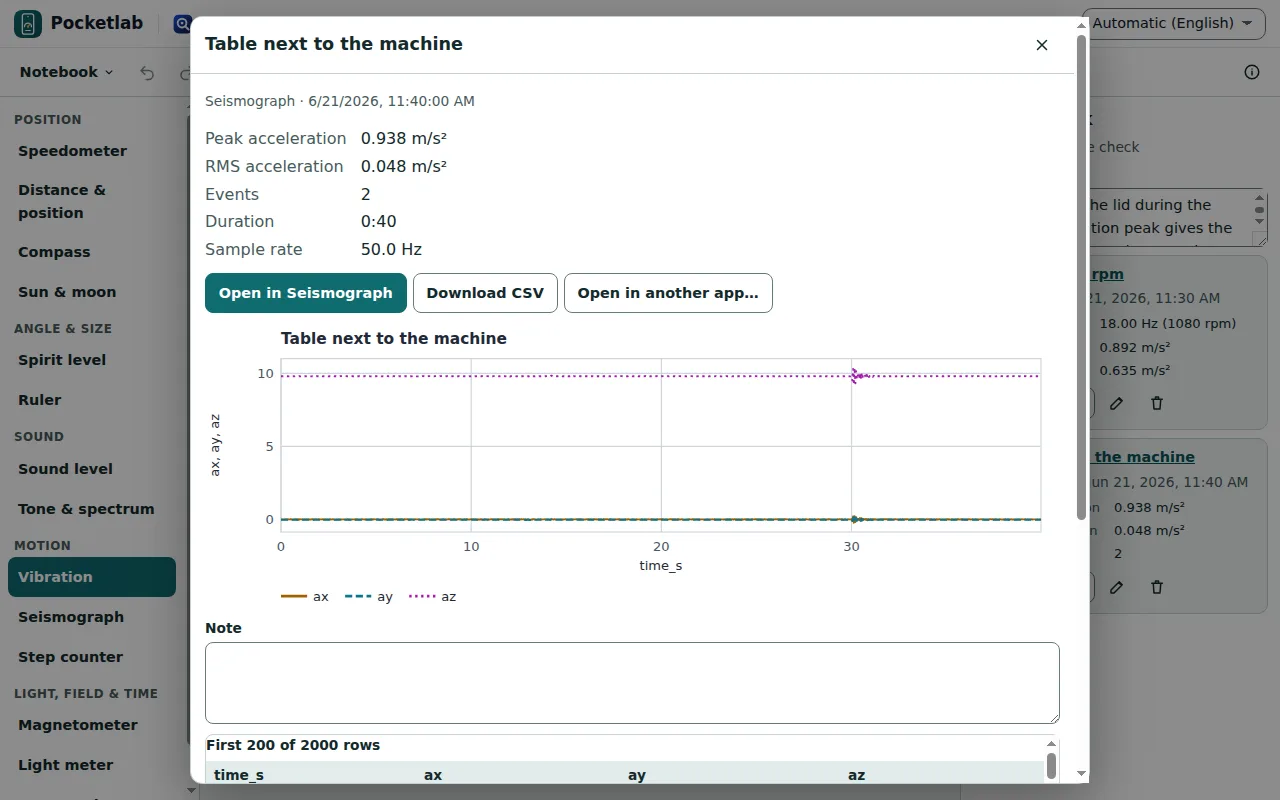
Otwórz pokazuje cały pomiar: podsumowanie, wykres (jeśli tabela ma kolumnę czasu), notatkę do tego pomiaru i pierwsze 200 wierszy tabeli. Otwórz w … wczytuje trasy, dzienniki dźwięku i nagrania akcelerometru z powrotem do ich przyrządu, dzięki czemu możesz przeanalizować je ponownie z innymi ustawieniami.
Nazwę pomiaru zmienisz ołówkiem, a usuniesz go koszem. Cofnij i Ponów (Ctrl+Z, Ctrl+Shift+Z) działają dla każdej zmiany w notatniku.
Szablony
Notatnik → Szablony… otwiera pięć gotowych notatników: poranną przejażdżkę rowerem, kontrolę pralki, spacer z liczeniem kroków, półki i oświetlenie biurka oraz dziennik hałasu. To prawdziwe pomiary z przykładowych nagrań, więc możesz wypróbować każdy przyrząd i każdy eksport bez czujników.
Eksport
- CSV na każdej karcie: tabela pomiaru. Nagrania akcelerometru są zapisywane dokładnie tak, jak pobiera je miernik drgań (
time_s,ax,ay,az), więc narzędzia potrafią je odczytać. - GPX przy trasach i przebytych dystansach: standardowy ślad dla aplikacji sportowych i narzędzi mapowych.
- Notatnik → Zapisz plik (Ctrl+S): cały notatnik jako
.pocketlab.json. Otwórz plik… (Ctrl+O) wczytuje go ponownie, a Kopiuj link do notatnika… pakuje go w link. - Otwórz w innej aplikacji… w pomiarze przekazuje jego tabelę do innej aplikacji usefulweb, na przykład arkusza kalkulacyjnego lub aplikacji do wykresów.
Drukuj notatnik drukuje kolumnę notatnika ze wszystkimi kartami pomiarów.
Dysk Google i udostępniane notatniki
Gdy jesteś zalogowany na konto usefulweb i masz połączony Dysk Google, górny pasek oferuje Zapisz na Dysku, Otwórz z Dysku i Autozapis na Dysku.
Za pomocą Notatnik → Zapisz w przestrzeni roboczej przenosisz notatnik do zespołowej przestrzeni roboczej. Członkowie dodają pomiary z własnych telefonów — cała klasa mierzy hałas na korytarzu, klub zapisuje swoje przejażdżki — osoby z dostępem do podglądu mogą czytać i eksportować, a zmiany docierają na bieżąco. Nagrania są zapisywane w notatniku, więc bardzo długie nagrania mocno go powiększają; same czujniki nigdy niczego nie przesyłają na serwer.
Bez konta wszystko zostaje w tej przeglądarce. Notatnik → Ostatnie notatniki… pokazuje, co jest tu zapisane, a Bundlekeep może zrobić z tego kopię zapasową.
Gotowy, by spróbować?