← Todos os tutoriais · Pocketlab
Tutorial 6 de 6
O caderno de medições — exportações, Drive e cadernos compartilhados
Iniciante 7 min
Salve medições em um caderno, analise-as novamente, exporte CSV, GPX e JSON, use o Google Drive e compartilhe cadernos com uma equipe.
Todo instrumento do Pocketlab pode salvar o que mediu no caderno, a coluna à direita (abaixo do instrumento no celular). Um caderno é o projeto do Pocketlab: um único arquivo com suas observações e uma lista de medições.
Salvar medições
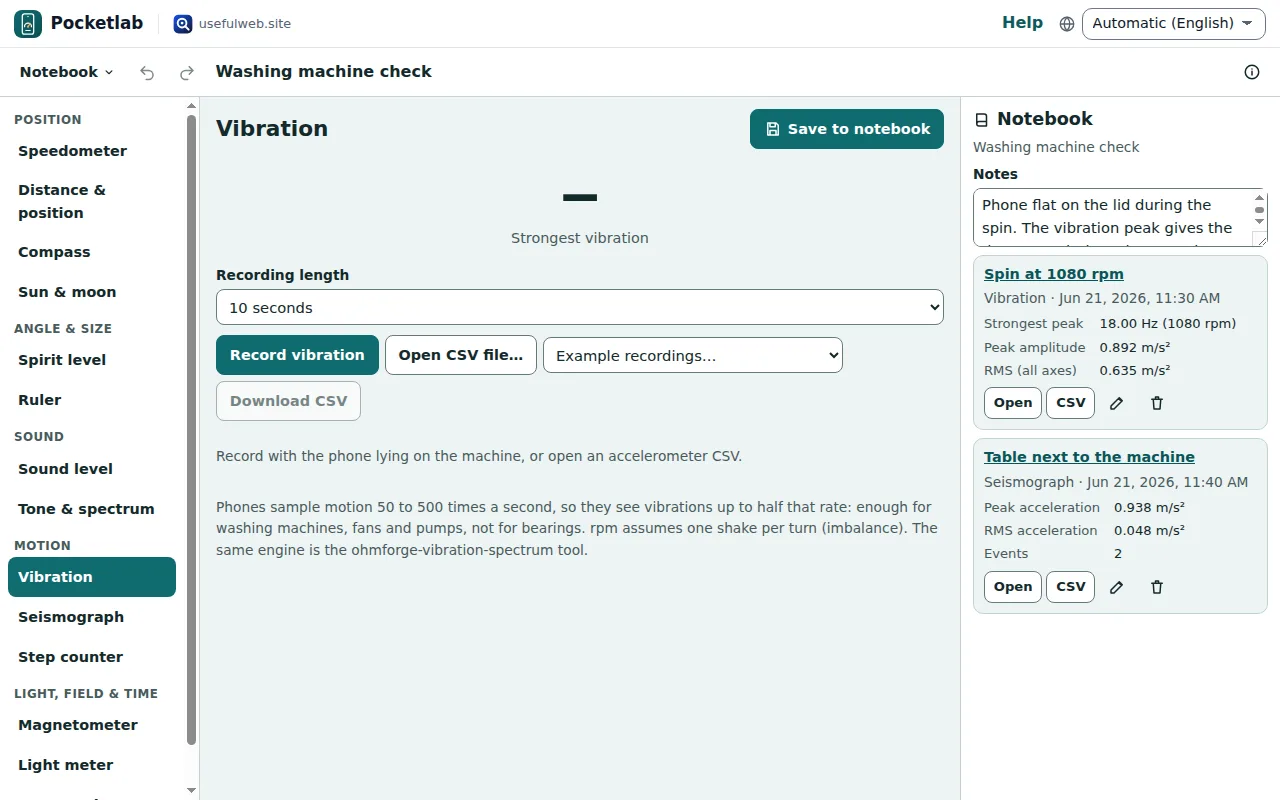
Meça algo e pressione Salvar no caderno (Ctrl+Enter). Cada medição vira um cartão com título, instrumento, horário e os primeiros números do resumo. As observações do caderno inteiro ficam em Observações, no topo: onde você mediu, com qual celular e o que você mudou.
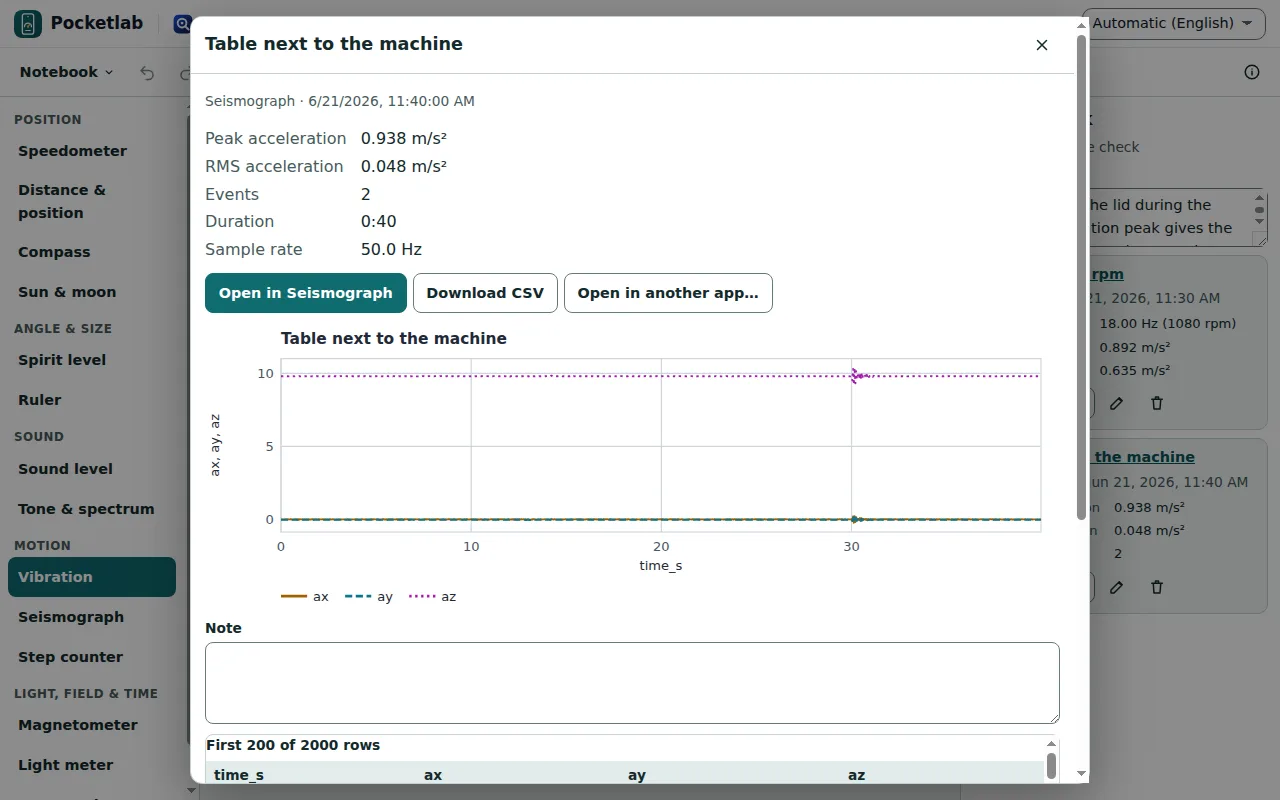
Abrir mostra a medição completa: o resumo, um gráfico (quando a tabela tem uma coluna de tempo), uma observação para essa medição e as primeiras 200 linhas da tabela. Abrir em … carrega trajetos, registros de som e gravações do acelerômetro de volta no instrumento de origem, para você analisá-los de novo com outras configurações.
Para renomear uma medição, use o lápis; para excluí-la, use a lixeira. Desfazer e Refazer (Ctrl+Z, Ctrl+Shift+Z) funcionam para qualquer alteração no caderno.
Modelos
Caderno → Modelos… abre cinco cadernos prontos: um passeio de bicicleta pela manhã, uma verificação da máquina de lavar, uma caminhada com contagem de passos, prateleiras e luz da mesa, e um diário de ruído. São medições reais feitas com as gravações de exemplo, então você pode testar todos os instrumentos e exportações sem sensores.
Exportar
- CSV em cada cartão: a tabela da medição. As gravações do acelerômetro são gravadas exatamente no formato em que o medidor de vibração as baixa (
time_s,ax,ay,az), para que as ferramentas consigam lê-las. - GPX em trajetos e distâncias percorridas a pé: um trajeto padrão para apps de esporte e ferramentas de mapa.
- Caderno → Salvar arquivo (Ctrl+S): o caderno inteiro como
.pocketlab.json. Abrir arquivo… (Ctrl+O) carrega esse arquivo de novo, e Copiar link do caderno… coloca o caderno inteiro em um link. - Abrir em outro app…, dentro de uma medição, envia a tabela dela para outro app da usefulweb, por exemplo um app de planilhas ou de gráficos.
Imprimir caderno imprime a coluna do caderno com todos os cartões de medição.
Google Drive e cadernos compartilhados
Se você entrou com uma conta da usefulweb e conectou o Google Drive, a barra superior oferece Salvar no Drive, Abrir do Drive e Salvar automaticamente no Drive.
Com Caderno → Salvar no espaço de trabalho, um caderno vai para um espaço de trabalho da equipe. Os membros adicionam medições pelos próprios celulares: a turma inteira mede o ruído no corredor, o clube registra os passeios. Quem só visualiza pode ler e exportar, e as alterações chegam ao vivo. As gravações são salvas dentro do caderno, então gravações muito longas o deixam grande. Os sensores em si nunca transmitem nada para o servidor.
Sem conta, tudo fica neste navegador. Caderno → Cadernos recentes… lista o que está salvo aqui, e o Bundlekeep pode fazer um backup disso.
Pronto para experimentar?