Урок 6 из 6
Блокнот измерений — экспорт, Drive и общие блокноты
Начальный 7 мин
Сохраняй измерения в блокнот, анализируй их заново, экспортируй в CSV, GPX и JSON, работай с Google Drive и делись блокнотами с командой.
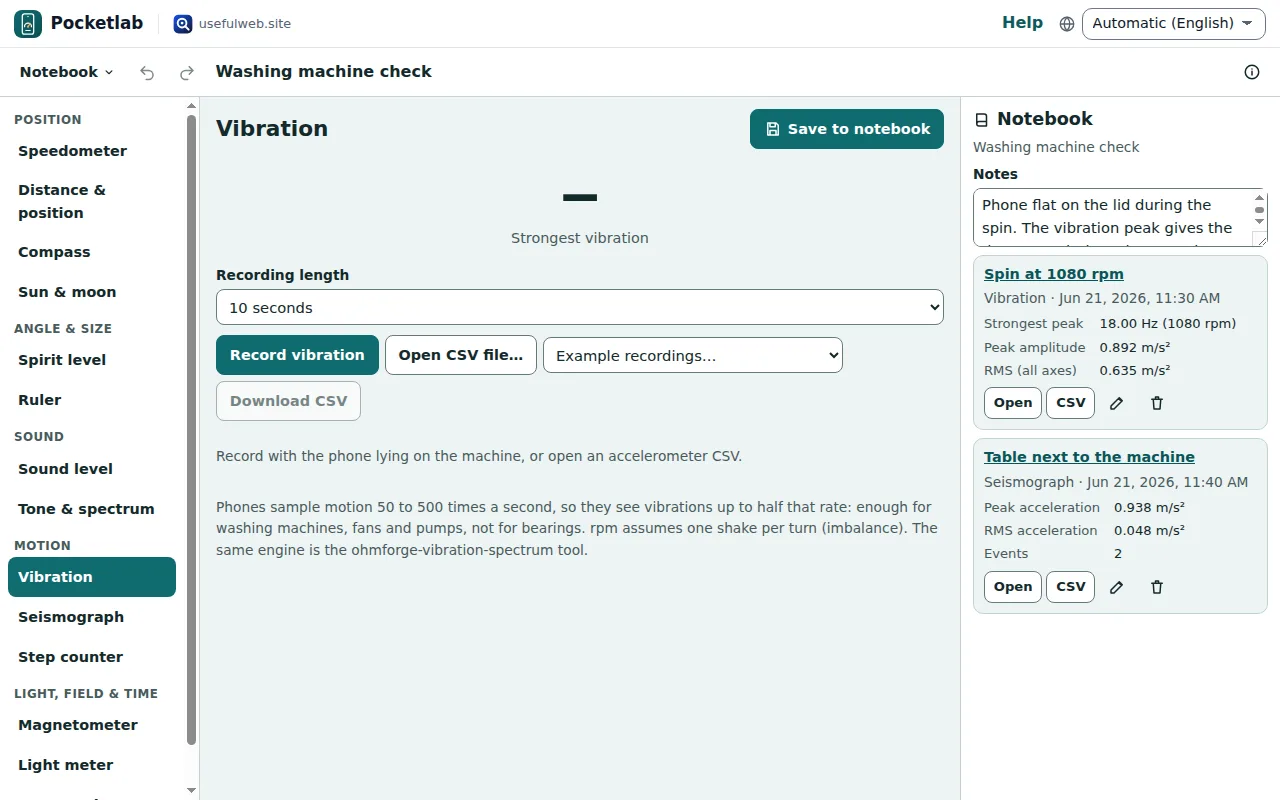
Каждый инструмент Pocketlab может сохранить результаты измерения в Блокнот — это колонка справа (на телефоне она находится под инструментом). Блокнот — это проект Pocketlab: один файл с твоими примечаниями и списком измерений.
Сохранение измерений
Проведи измерение и нажми Сохранить в блокнот (Ctrl+Enter). Каждое измерение становится карточкой с названием, инструментом, временем и первыми числами из сводки. Примечания ко всему блокноту записывай в поле Примечания вверху: где ты измерял, каким телефоном, что менял.
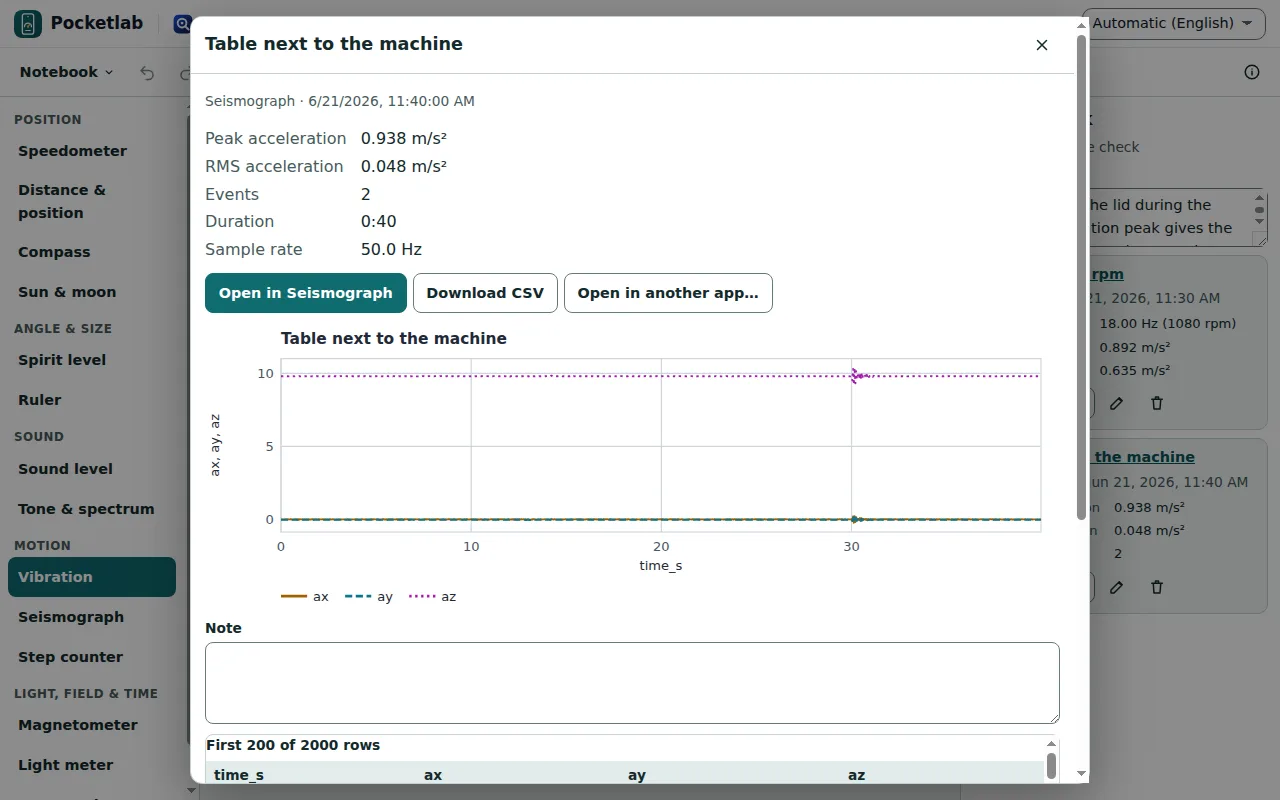
Кнопка Открыть показывает измерение целиком: сводку, график (если в таблице есть столбец времени), примечание к этому измерению и первые 200 строк таблицы. Кнопка Открыть в … загружает поездки, журналы звука и записи акселерометра обратно в их инструмент, чтобы ты мог заново проанализировать их с другими настройками.
Чтобы переименовать измерение, нажми на карандаш, а чтобы удалить — на корзину. Отменить и Повторить (Ctrl+Z, Ctrl+Shift+Z) работают для любого изменения в блокноте.
Шаблоны
Блокнот → Шаблоны… открывает пять готовых блокнотов: утренняя поездка на велосипеде, проверка стиральной машины, прогулка с подсчётом шагов, полки и освещение рабочего стола, а также дневник шума. В них настоящие измерения из примеров записей, так что ты можешь попробовать каждый инструмент и каждый вариант экспорта без датчиков.
Экспорт
- CSV на каждой карточке: таблица измерения. Записи акселерометра сохраняются точно в том же виде, в каком их скачивает виброметр (
time_s,ax,ay,az), поэтому инструменты могут их прочитать. - GPX для поездок и пройденных расстояний: стандартный трек для спортивных приложений и картографических сервисов.
- Блокнот → Сохранить файл (Ctrl+S): весь блокнот в виде файла
.pocketlab.json. Открыть файл… (Ctrl+O) снова загружает его, а Копировать ссылку на блокнот… упаковывает его в ссылку. - Открыть в другом приложении… в измерении передаёт его таблицу в другое приложение usefulweb, например в приложение для электронных таблиц или графиков.
Распечатать блокнот выводит на печать колонку блокнота со всеми карточками измерений.
Google Drive и общие блокноты
Если ты вошёл в аккаунт usefulweb и подключил Google Drive, на верхней панели появляются кнопки Сохранить в Drive, Открыть из Drive и Автосохранение в Drive.
С помощью Блокнот → Сохранить в рабочее пространство блокнот переносится в рабочее пространство команды. Участники добавляют измерения со своих телефонов — весь класс измеряет шум в коридоре, клуб записывает свои поездки, — наблюдатели могут читать и экспортировать данные, а изменения приходят в реальном времени. Записи хранятся внутри блокнота, поэтому очень длинные записи сильно увеличивают его размер; сами датчики никогда ничего не передают на сервер.
Без аккаунта всё остаётся в этом браузере. Блокнот → Недавние блокноты… показывает, что здесь сохранено, а Bundlekeep может сделать резервную копию.
Готовы попробовать?