Урок 6 з 6
Блокнот вимірювань — експорт, Drive і спільні блокноти
Початковий 7 хв
Зберігай вимірювання в блокнот, аналізуй їх повторно, експортуй у CSV, GPX і JSON, користуйся Google Drive і діли блокноти з командою.
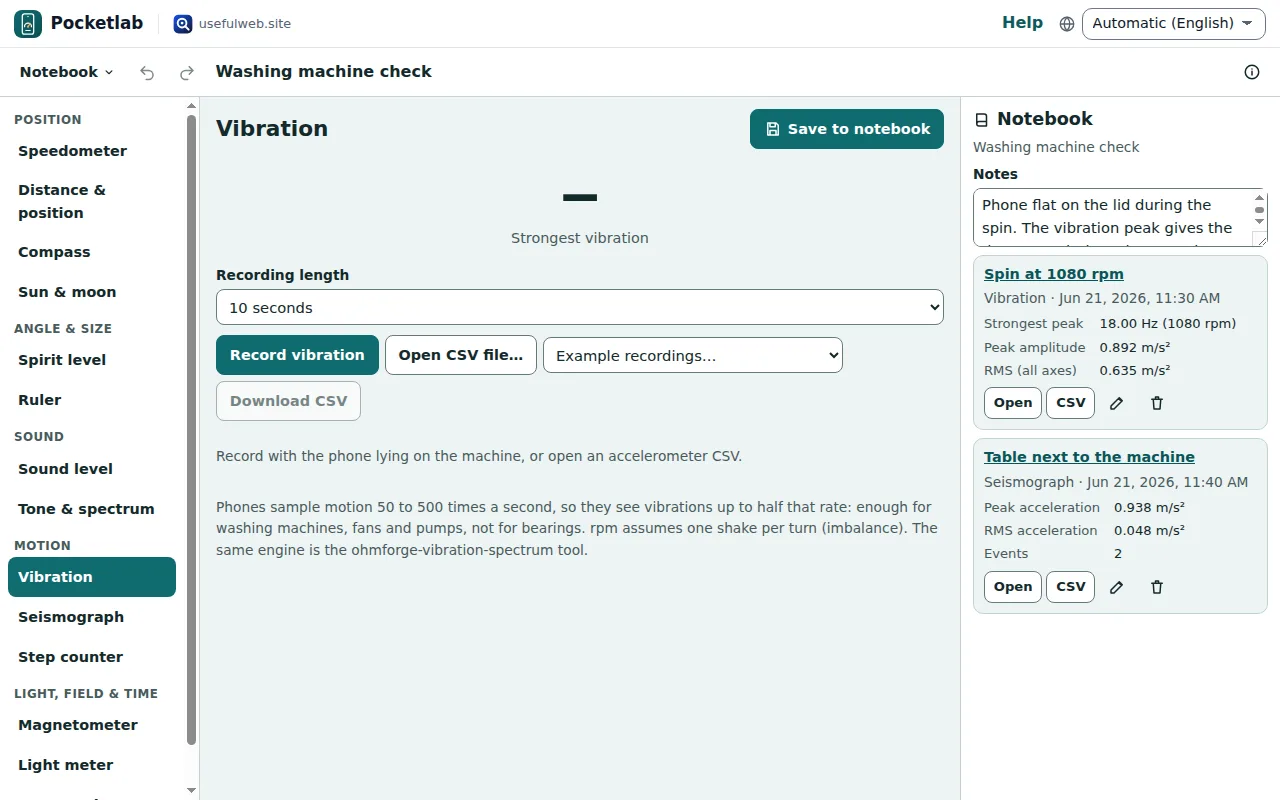
Кожен інструмент Pocketlab може зберегти результати вимірювання в блокнот — колонку праворуч (на телефоні вона розташована під інструментом). Блокнот — це проєкт Pocketlab: один файл із твоїми примітками та списком вимірювань.
Збереження вимірювань
Виміряй щось і натисни Зберегти в блокнот (Ctrl+Enter). Кожне вимірювання стає карткою з назвою, інструментом, часом і першими числами з підсумку. Примітки до всього блокнота записуй у поле Примітки вгорі: де ти вимірював, яким телефоном і що змінював.
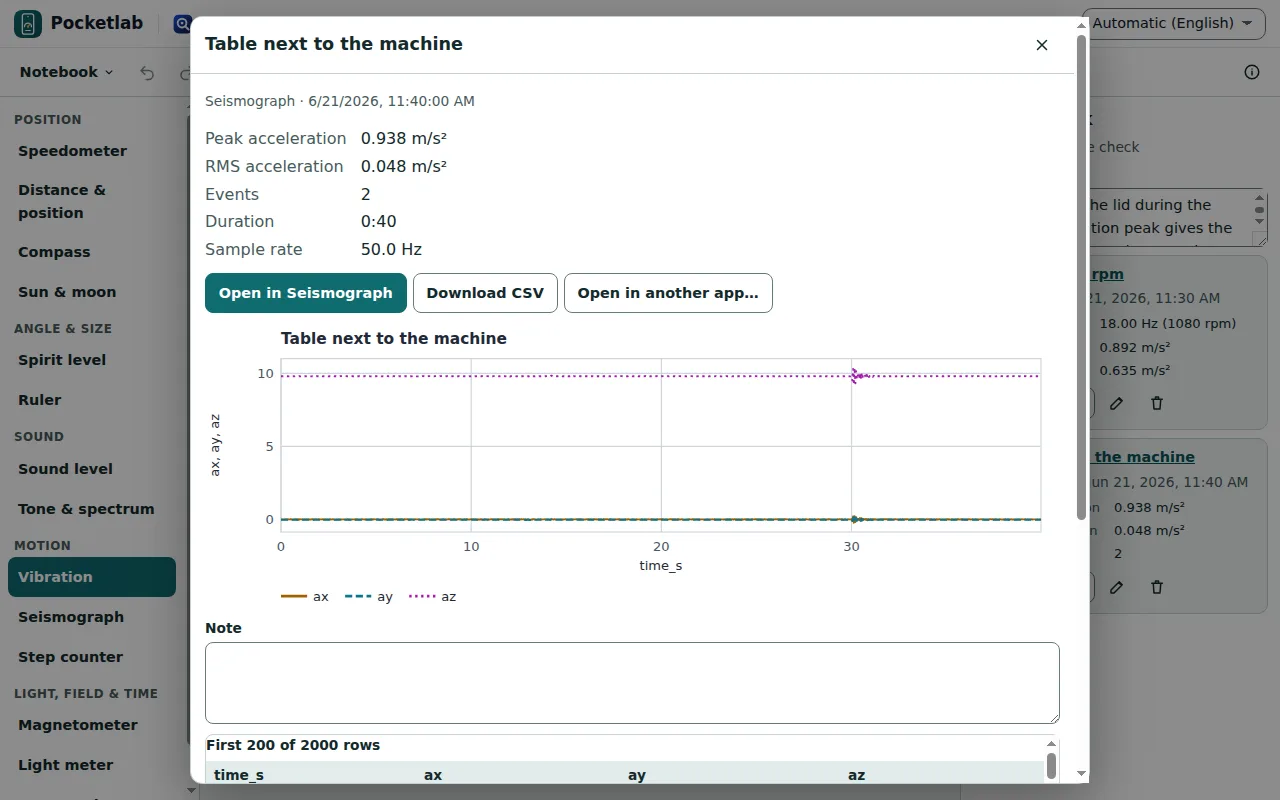
Відкрити показує вимірювання повністю: підсумок, графік (якщо в таблиці є стовпець часу), примітку до цього вимірювання та перші 200 рядків таблиці. Відкрити в … завантажує поїздки, журнали звуку й записи акселерометра назад у відповідний інструмент, щоб ти міг повторно проаналізувати їх з іншими налаштуваннями.
Щоб перейменувати вимірювання, натисни олівець, а щоб видалити — кошик. Скасувати і Повторити (Ctrl+Z, Ctrl+Shift+Z) працюють для кожної зміни в блокноті.
Шаблони
Блокнот → Шаблони… відкриває п'ять готових блокнотів: ранкова велопоїздка, перевірка пральної машини, прогулянка з підрахунком кроків, полиці й освітлення робочого столу та щоденник шуму. Це справжні вимірювання з прикладів записів, тож ти можеш випробувати кожен інструмент і кожен експорт без датчиків.
Експорт
- CSV на кожній картці: таблиця вимірювання. Записи акселерометра зберігаються точно в тому форматі, у якому їх завантажує віброметр (
time_s,ax,ay,az), тож інструменти можуть їх прочитати. - GPX для поїздок і пройдених відстаней: стандартний трек для спортивних застосунків і картографічних інструментів.
- Блокнот → Зберегти файл (Ctrl+S): увесь блокнот у форматі
.pocketlab.json. Відкрити файл… (Ctrl+O) знову його відкриває, а Копіювати посилання на блокнот… пакує його в посилання. - Відкрити в іншому застосунку… у вимірюванні передає його таблицю іншому застосунку usefulweb, наприклад електронній таблиці чи застосунку для графіків.
Друкувати блокнот друкує колонку блокнота з усіма картками вимірювань.
Google Drive і спільні блокноти
Якщо ти ввійшов в обліковий запис usefulweb і підключив Google Drive, на верхній панелі з'являються Зберегти в Drive, Відкрити з Drive і Автозбереження в Drive.
Через Блокнот → Зберегти в робочий простір блокнот переміщується в робочий простір команди. Учасники додають вимірювання зі своїх телефонів — увесь клас вимірює шум у коридорі, клуб записує свої поїздки. Глядачі можуть читати й експортувати, а зміни надходять у реальному часі. Записи зберігаються всередині блокнота, тому дуже довгі записи роблять його великим. Самі датчики ніколи нічого не передають на сервер.
Без облікового запису все залишається в цьому браузері. Блокнот → Недавні блокноти… показує, що тут збережено, а Bundlekeep може створити резервну копію.
Готові спробувати?