第 6 篇,共 6 篇
测量笔记本:导出、Drive 与共享笔记本
入门 7 分钟
把测量结果保存到笔记本,重新分析,导出 CSV、GPX 和 JSON,使用 Google Drive,并与团队共享笔记本。
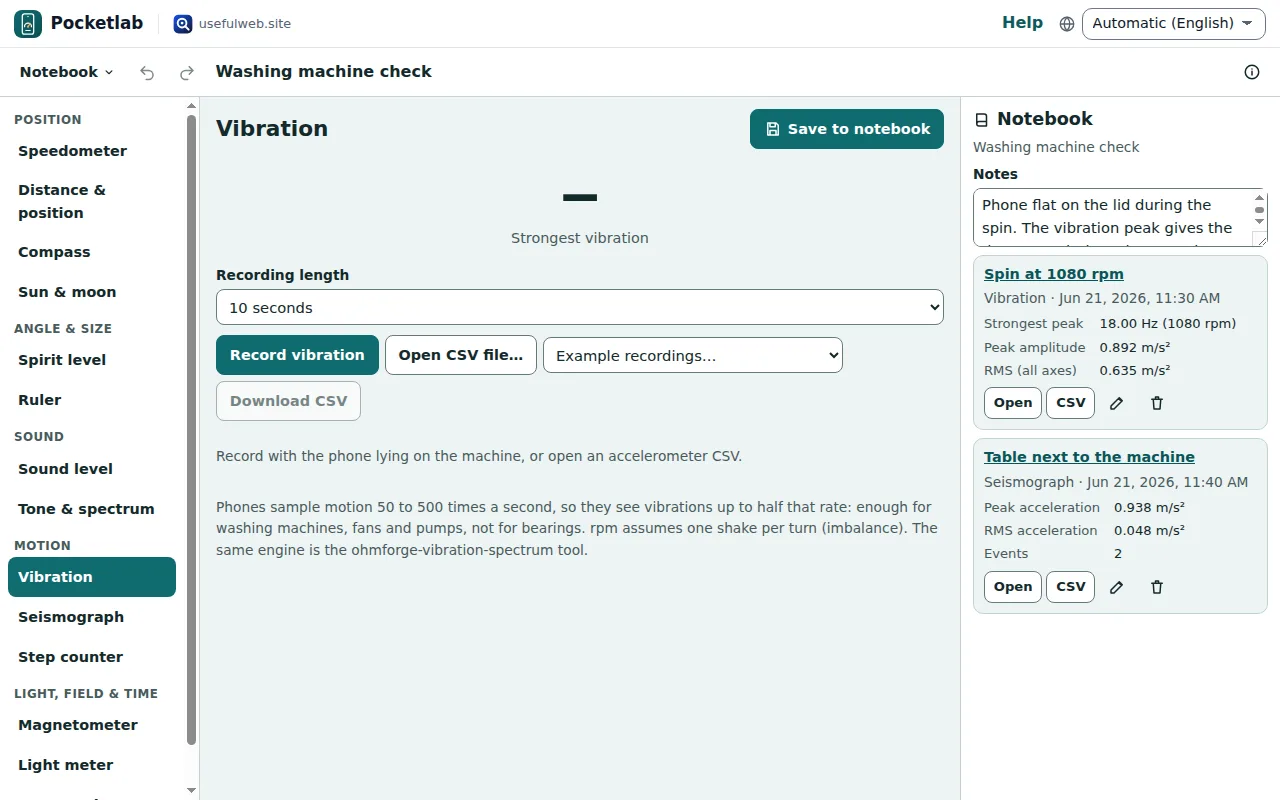
Pocketlab 的每个仪器都能把测得的数据保存到笔记本。笔记本在右侧一栏,手机上则在仪器下方。笔记本就是 Pocketlab 的项目:一个文件,里面有你的备注和测量列表。
保存测量
完成测量后按保存到笔记本(Ctrl+Enter)。每次测量都会生成一张卡片,显示标题、仪器、时间和摘要中的前几个数值。整个笔记本的备注写在顶部的备注里:在哪里测的、用的哪部手机、改了什么。
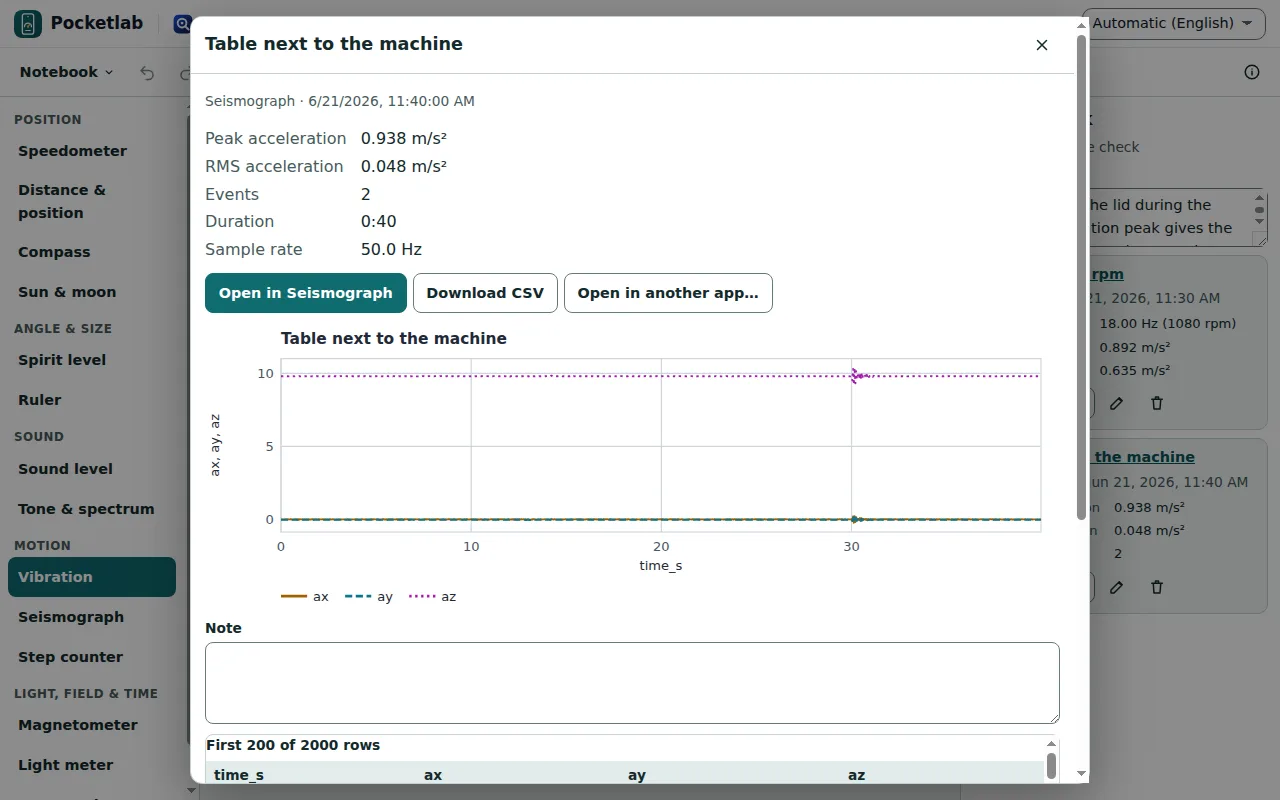
打开会显示完整的测量:摘要、图表(表格含时间列时才有)、这次测量的备注,以及表格的前 200 行。在…中打开会把行程、声音日志和加速度计记录载回对应的仪器,你可以换一套设置重新分析。
点铅笔图标可重命名测量,点垃圾桶图标可删除。笔记本的每项更改都可以用撤销和重做(Ctrl+Z、Ctrl+Shift+Z)。
模板
笔记本 → 模板…提供五个现成的笔记本:早晨骑行、洗衣机检查、计步散步、搁板与台灯,以及噪音日记。它们都是示例录音中的真实测量,所以即使没有传感器,你也能试用每个仪器和每种导出。
导出
- 每张卡片上的 CSV:这次测量的表格。加速度计记录的格式与振动计下载的完全相同(
time_s,ax,ay,az),工具可以直接读取。 - 行程和步行距离上的 GPX:标准轨迹文件,可用于运动应用和地图工具。
- 笔记本 → 保存文件(Ctrl+S):把整个笔记本保存为
.pocketlab.json。打开文件…(Ctrl+O)可重新读取它,复制笔记本链接…会把它打包成一个链接。 - 测量中的在其他应用中打开…会把表格交给另一个 usefulweb 应用,例如电子表格或图表应用。
打印笔记本会打印笔记本一栏及所有测量卡片。
Google Drive 与共享笔记本
登录 usefulweb 账号并连接 Google Drive 后,顶栏会出现保存到 Drive、从 Drive 打开和自动保存到 Drive。
用笔记本 → 保存到工作区可把笔记本移入团队工作区。成员用自己的手机添加测量,比如全班测量走廊里的噪音,或者俱乐部记录骑行。查看者可以阅读和导出,更改会实时同步。录音保存在笔记本里,所以很长的录音会让笔记本变大;传感器本身从不向服务器传输任何数据。
没有账号时,所有内容都只保存在当前浏览器中。笔记本 → 最近的笔记本…会列出这里保存的内容,Bundlekeep 可以为它们做备份。
准备好试试了吗?