← Todos los tutoriales · Pocketlab
Tutorial 1 de 6
Velocímetro, registro de trayectos y medición de distancias caminando
Principiante 8 min
Usa tu móvil como velocímetro con registro de trayectos y descarga en GPX, y mide una distancia recorriéndola a pie.
Pocketlab convierte los sensores de tu móvil o tableta en instrumentos de medición. Este tutorial trata los dos instrumentos GPS: el Velocímetro, con su registro de trayectos, y Distancia y posición, que mide una distancia mientras la recorres a pie.
Nada se inicia por sí solo. Cada instrumento tiene un botón Inicio, y la primera vez el navegador te pide permiso (la ubicación, en el caso de los instrumentos GPS). Las posiciones solo se conservan mientras esta pestaña está abierta. Si cambias a otro instrumento, el GPS se detiene.
En el móvil puedes guardar pocketlab.usefulweb.site/app#instrument=speed (o #instrument=distance) en tus marcadores para entrar directamente. Los marcadores antiguos de Ohmforge, como /app#pocket=speed, abren aquí el mismo instrumento.
Velocímetro y registro de trayectos
- Sal al exterior, elige Velocímetro en la lista de instrumentos y pulsa Iniciar trayecto. La primera señal GPS puede tardar unos segundos.
- El número grande es tu velocidad actual. Elige km/h, mph, m/s o nudos en Unidad de velocidad; el cuaderno lo recuerda.
- Pausa detiene el recuento, por ejemplo cuando paras en una cafetería. Reanudar inicia un nuevo segmento del recorrido, así que la pausa suma tiempo, pero no distancia.
- Detener finaliza el trayecto. Descargar GPX lo guarda como archivo GPX 1.1 estándar, que pueden abrir las apps deportivas y las herramientas de mapas.
Debajo de la velocidad ves la distancia, el tiempo en movimiento y el tiempo total, la media y la media en movimiento, la velocidad máxima, el desnivel de subida, la precisión del GPS, tu posición y la altitud GPS, además de un gráfico de velocidad a lo largo del tiempo. Se descartan las posiciones con una precisión peor que ±30 m.
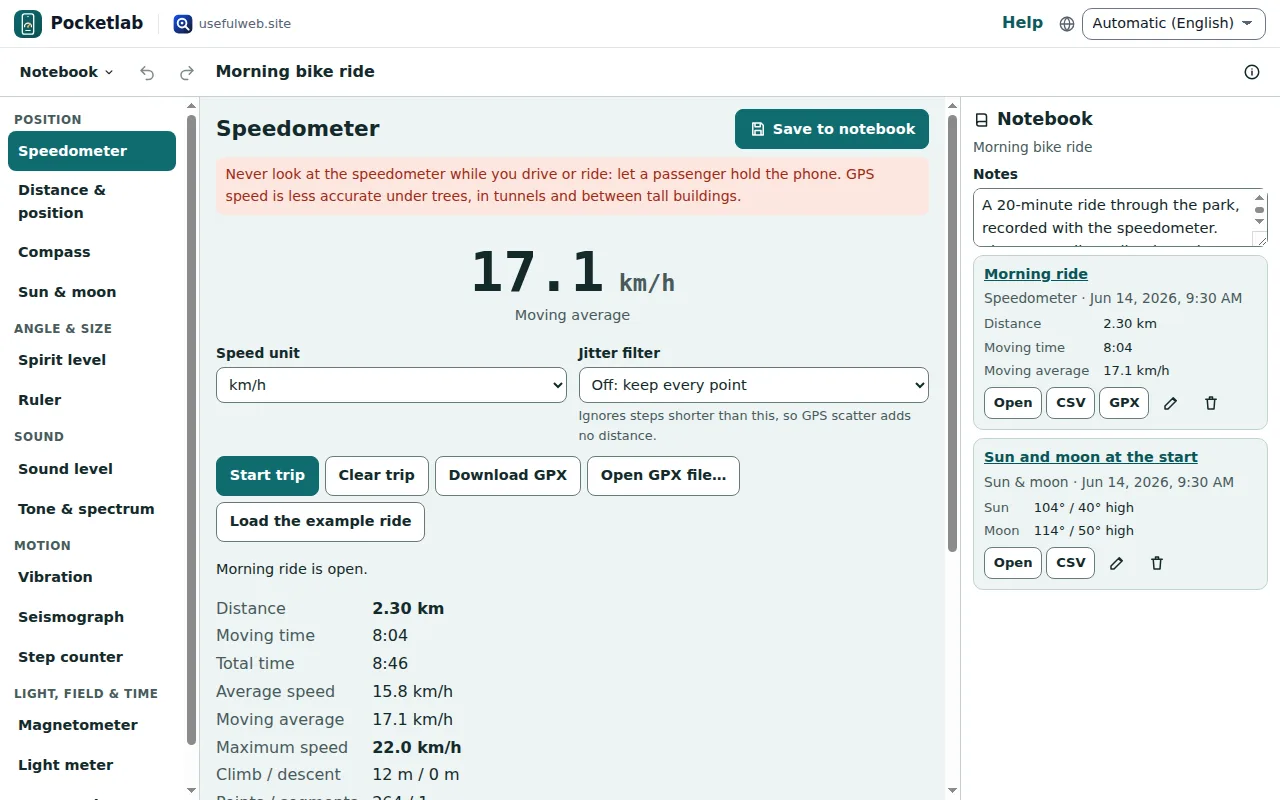
Si caminas despacio o estás parado, las posiciones GPS se dispersan unos metros y suman una distancia que nunca has recorrido. Ajusta el Filtro de fluctuaciones a 5 m o 10 m: se ignoran los desplazamientos más cortos que ese valor.
Seguridad: no mires nunca el velocímetro mientras conduces o vas en bici. Deja que un acompañante sostenga el móvil o consulta el trayecto después.
Abrir un archivo GPX o el trayecto de ejemplo
Abrir archivo GPX… lee un recorrido de un ciclocomputador, un reloj deportivo u otra app y muestra las mismas estadísticas. Cargar el trayecto de ejemplo abre un recorrido en bici de 2.3 km para que puedas probarlo todo en un ordenador.
Las cifras salen del mismo motor que la herramienta ohmforge-gps-trip-stats, así que el trayecto que grabas y el archivo GPX que descargas dan allí exactamente el mismo resultado.
Guardar el trayecto en el cuaderno
Pulsa Guardar en el cuaderno (o Ctrl+Enter). El trayecto aparece en la columna Cuaderno con su distancia, su tiempo en movimiento y su media. Desde ahí puedes volver a abrirlo en el velocímetro, descargarlo como CSV o GPX, cambiarle el nombre o eliminarlo. El tutorial El cuaderno de mediciones te lo explica todo.
Medir una distancia caminando
Distancia y posición mide la separación entre dos puntos: la longitud de un jardín, un campo o un aparcamiento.
- Pulsa Iniciar GPS y espera a que la precisión baje a unos pocos metros.
- Colócate en el punto de partida y pulsa Marcar el inicio aquí.
- Camina hasta el punto final y pulsa Marcar el fin aquí.
El número grande es la distancia en línea recta entre las dos marcas. Distancia recorrida sigue tu camino. Incertidumbre suma la precisión del GPS en ambos extremos: el GPS se dispersa unos metros, así que las distancias inferiores a unos 20 m son aproximadas.
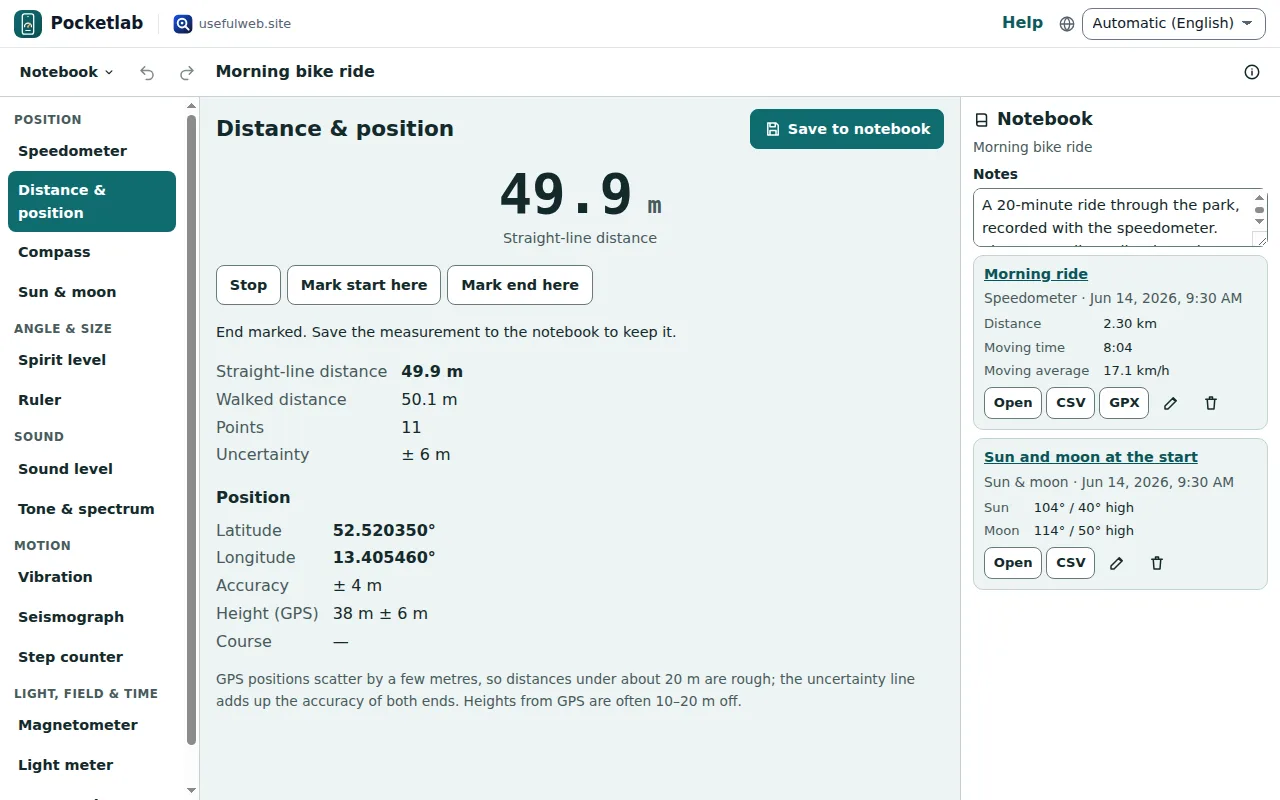
El bloque Posición muestra la latitud, la longitud, la precisión, la altitud GPS y tu rumbo. Las altitudes GPS suelen desviarse entre 10 y 20 m; úsalas para comparar, no como medición topográfica.
¿Listo para probarlo?