Tutorial 1 dari 6
Speedometer, log perjalanan, dan mengukur jarak dengan berjalan
Pemula 8 mnt
Gunakan ponselmu sebagai speedometer dengan log perjalanan dan unduhan GPX, lalu ukur jarak dengan berjalan menyusurinya.
Pocketlab mengubah sensor ponsel atau tabletmu menjadi alat ukur. Tutorial ini membahas dua instrumen GPS: Speedometer dengan log perjalanannya dan Jarak & posisi, yang mengukur jarak saat kamu berjalan menyusurinya.
Tidak ada yang berjalan dengan sendirinya. Setiap instrumen punya tombol Mulai, dan browser akan meminta izin saat pertama kali digunakan (izin lokasi untuk instrumen GPS). Posisi hanya disimpan selama tab ini terbuka. GPS berhenti saat kamu beralih ke instrumen lain.
Di ponsel, kamu bisa menyimpan pocketlab.usefulweb.site/app#instrument=speed (atau #instrument=distance) sebagai bookmark untuk langsung membukanya. Bookmark Ohmforge lama seperti /app#pocket=speed membuka instrumen yang sama di sini.
Speedometer dan log perjalanan
- Pergilah ke luar ruangan, pilih Speedometer di daftar instrumen, lalu tekan Mulai perjalanan. Sinyal GPS pertama bisa butuh beberapa detik.
- Angka besar menunjukkan kecepatanmu saat ini. Pilih km/h, mph, m/s, atau knot di Satuan kecepatan. Buku catatan akan mengingat pilihanmu.
- Jeda menghentikan penghitungan sementara, misalnya saat kamu mampir ke kafe. Lanjutkan memulai segmen trek baru, jadi waktu jeda tetap dihitung, tetapi jaraknya tidak bertambah.
- Berhenti mengakhiri perjalanan. Unduh GPX menyimpannya sebagai file GPX 1.1 standar yang bisa dibuka aplikasi olahraga dan aplikasi peta.
Di bawah kecepatan, kamu bisa melihat jarak, waktu bergerak dan waktu total, rata-rata dan rata-rata saat bergerak, kecepatan maksimum, total tanjakan, akurasi GPS, posisimu, dan ketinggian GPS, ditambah grafik kecepatan terhadap waktu. Titik GPS dengan akurasi lebih buruk dari ±30 m dilewati.
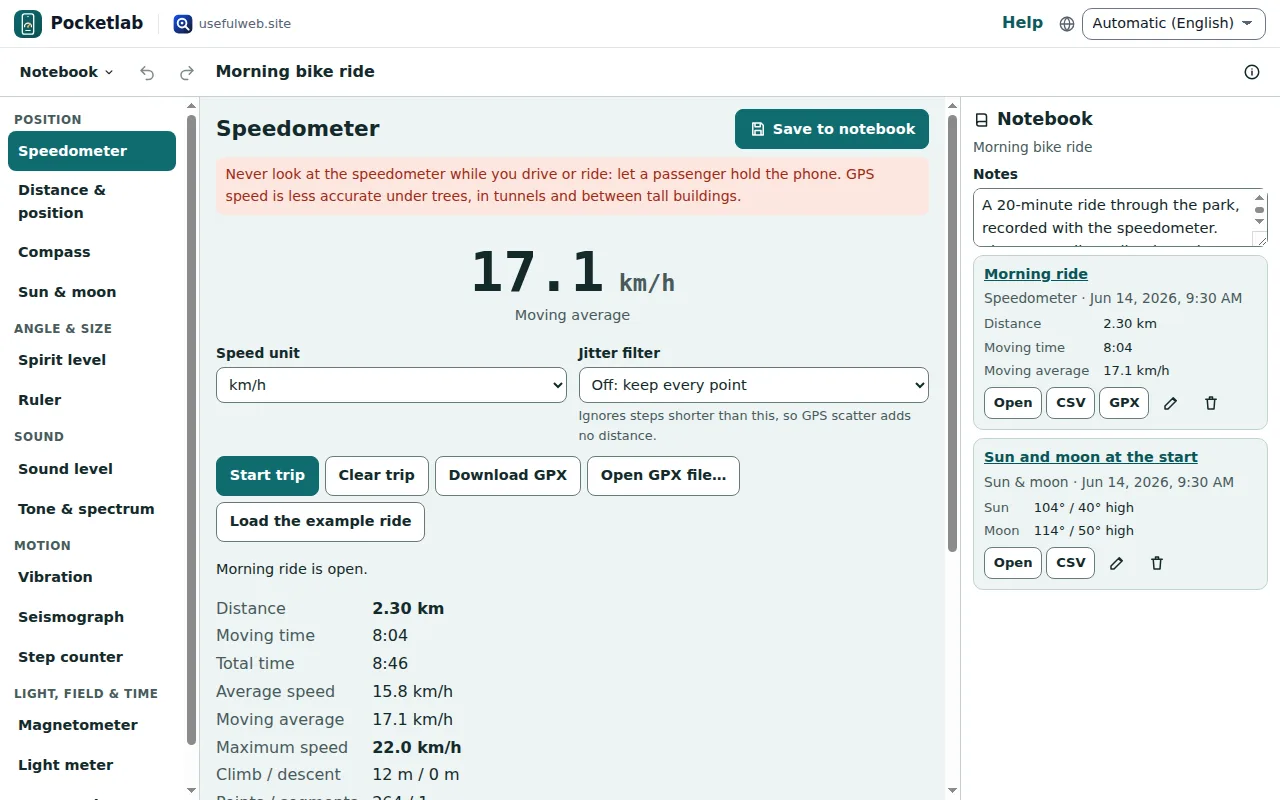
Saat kamu berjalan pelan atau berdiri diam, posisi GPS bisa melompat beberapa meter dan menambahkan jarak yang sebenarnya tidak kamu tempuh. Atur Filter jitter ke 5 m atau 10 m supaya langkah yang lebih pendek dari itu diabaikan.
Keamanan: jangan pernah melihat speedometer sambil menyetir atau berkendara. Minta penumpang memegang ponselnya, atau lihat data perjalanannya setelah selesai.
Buka file GPX atau contoh perjalanan
Buka file GPX… membaca trek dari komputer sepeda, jam tangan olahraga, atau aplikasi lain, lalu menampilkan statistik yang sama. Muat contoh perjalanan membuka perjalanan sejauh 2.3 km supaya kamu bisa mencoba semua fitur di komputer.
Angka-angkanya dihitung oleh mesin yang sama dengan alat ohmforge-gps-trip-stats, jadi perjalanan yang kamu rekam dan file GPX yang kamu unduh akan memberikan hasil yang persis sama di sana.
Simpan perjalanan ke buku catatan
Tekan Simpan ke buku catatan (atau Ctrl+Enter). Perjalanan akan muncul di kolom Notebook beserta jarak, waktu bergerak, dan kecepatan rata-ratanya. Dari sana, kamu bisa membukanya lagi di speedometer, mengunduhnya sebagai CSV atau GPX, mengganti namanya, atau menghapusnya. Semua itu dijelaskan di tutorial Buku catatan pengukuran.
Mengukur jarak dengan berjalan
Jarak & posisi mengukur jarak antara dua titik, misalnya panjang kebun, lapangan, atau area parkir.
- Tekan Mulai GPS dan tunggu sampai akurasinya turun menjadi beberapa meter.
- Berdirilah di titik awal dan tekan Tandai awal di sini.
- Berjalanlah ke titik akhir dan tekan Tandai akhir di sini.
Angka besar menunjukkan jarak garis lurus antara kedua tanda. Jarak yang ditempuh mengikuti rute yang kamu lalui. Ketidakpastian menjumlahkan akurasi GPS di kedua ujung. Karena posisi GPS bisa meleset beberapa meter, jarak di bawah sekitar 20 m hanya perkiraan kasar.
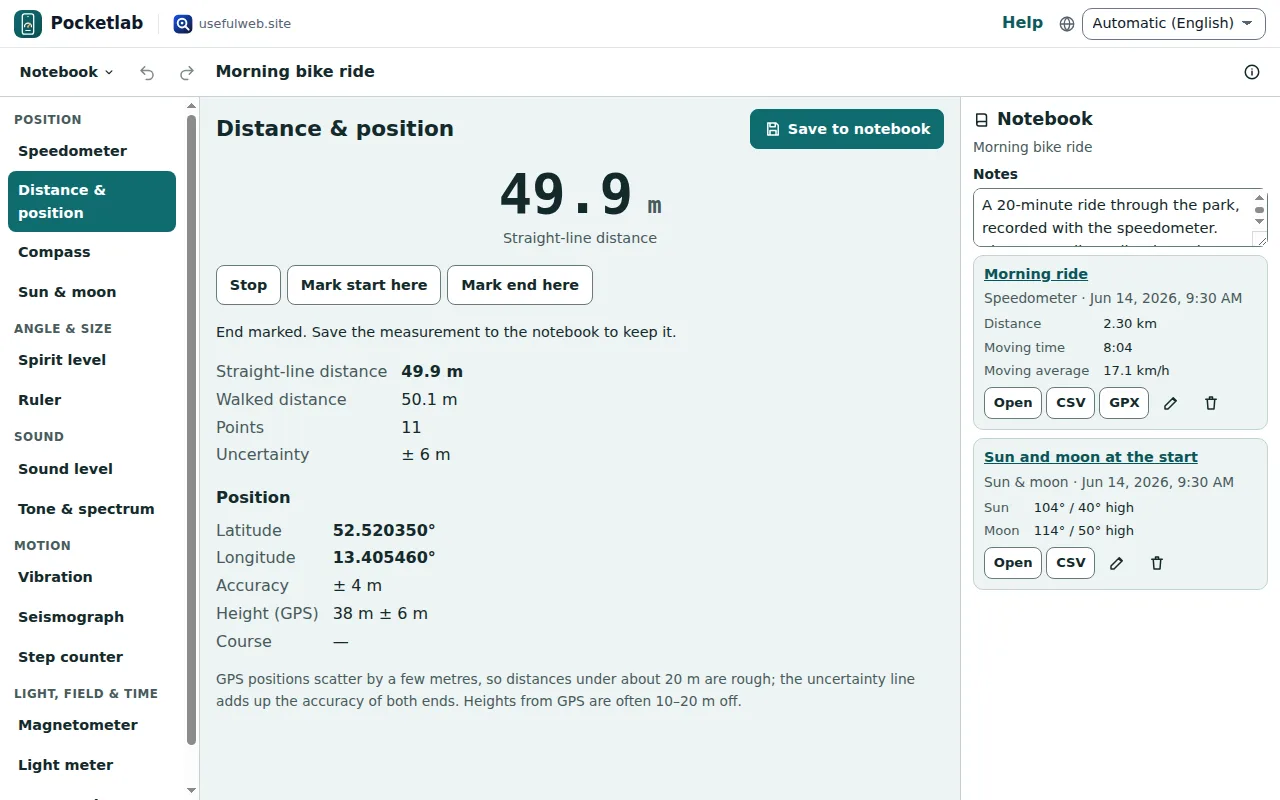
Blok Posisi menampilkan lintang, bujur, akurasi, ketinggian GPS, dan arah gerakmu. Ketinggian GPS sering meleset 10–20 m, jadi gunakan untuk perbandingan saja, bukan sebagai hasil survei.
Siap mencobanya?