チュートリアル 1 / 6
スピードメーター、走行ログ、歩いて測る距離
初級 8分
スマートフォンを走行ログと GPX ダウンロード付きのスピードメーターとして使い、歩いて距離を測ります。
Pocketlab は、スマートフォンやタブレットのセンサーを測定器に変えます。このチュートリアルでは、2 つの GPS 計測器を扱います。走行ログ付きのスピードメーターと、歩いて距離を測る距離と位置です。
計測器が自動で始まることはありません。各計測器には開始ボタンがあり、初回はブラウザーが許可を求めます(GPS 計測器では位置情報)。位置はこのタブを開いている間だけ保持されます。別の計測器に切り替えると GPS は停止します。
スマートフォンでは pocketlab.usefulweb.site/app#instrument=speed(または #instrument=distance)をブックマークしておくと、すぐに開けます。/app#pocket=speed のような以前の Ohmforge のブックマークでも、ここで同じ計測器が開きます。
スピードメーターと走行ログ
- 屋外に出て、計測器の一覧でスピードメーターを選び、走行を開始を押します。最初の GPS 測位には数秒かかることがあります。
- 大きな数字が現在の速度です。速度の単位で km/h、mph、m/s、ノットのいずれかを選びます。ノートブックがこの設定を記憶します。
- 一時停止を押すと、カフェでの休憩中などに計測が止まります。再開を押すと新しいトラック区間が始まるため、一時停止中は時間だけが加算され、距離は加算されません。
- 停止で走行を終了します。GPX をダウンロードを押すと、スポーツアプリや地図ツールで開ける標準の GPX 1.1 ファイルとして保存されます。
速度の下には、距離、移動時間と合計時間、平均速度と移動平均速度、最高速度、上昇量、GPS 精度、現在位置と GPS 高度、さらに速度の推移グラフが表示されます。精度が ±30 m より悪い測位はスキップされます。
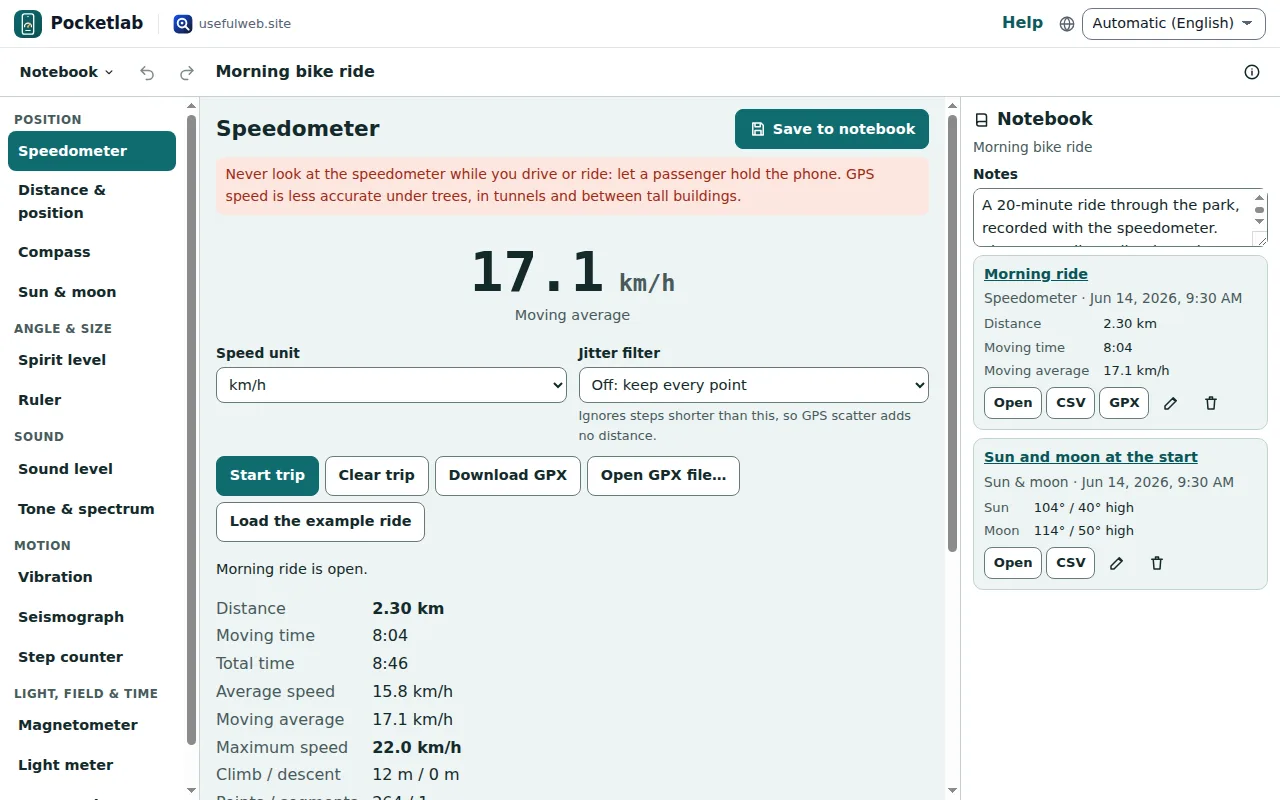
ゆっくり歩いているときや立ち止まっているときは、GPS の位置が数メートルばらつき、実際には歩いていない距離が加算されます。ジッターフィルターを 5 m または 10 m に設定すると、それより短い移動は無視されます。
安全:運転中や乗車中は、決してスピードメーターを見ないでください。同乗者にスマートフォンを持ってもらうか、走行後に記録を確認してください。
GPX ファイルまたは例の走行記録を開く
GPX ファイルを開く…では、サイクルコンピューター、スポーツウォッチ、その他のアプリのトラックを読み込み、同じ統計を表示します。例の走行記録を読み込むを押すと 2.3 km の走行記録が開くので、パソコンですべての機能を試せます。
数値は ohmforge-gps-trip-stats ツールと同じエンジンで計算されます。そのため、記録した走行とダウンロードした GPX ファイルは、そのツールでもまったく同じ結果になります。
走行をノートブックに保存する
ノートブックに保存を押します(または Ctrl+Enter)。走行が距離、移動時間、平均速度とともにノートブック列に表示されます。そこからスピードメーターで再び開いたり、CSV や GPX としてダウンロードしたり、名前を変更したり、削除したりできます。詳しくはチュートリアル測定ノートブックをご覧ください。
歩いて距離を測る
距離と位置では、2 点間の距離を測ります。庭、畑、駐車場の長さなどに使えます。
- GPS を開始を押し、精度が数メートルまで下がるのを待ちます。
- 始点に立ち、ここを始点にするを押します。
- 終点まで歩き、ここを終点にするを押します。
大きな数字は、2 つのマーク間の直線距離です。歩いた距離は実際に歩いた経路に沿った距離です。不確かさは両端の GPS 精度を合計した値です。GPS は数メートルばらつくため、約 20 m 未満の距離はおおよその値になります。
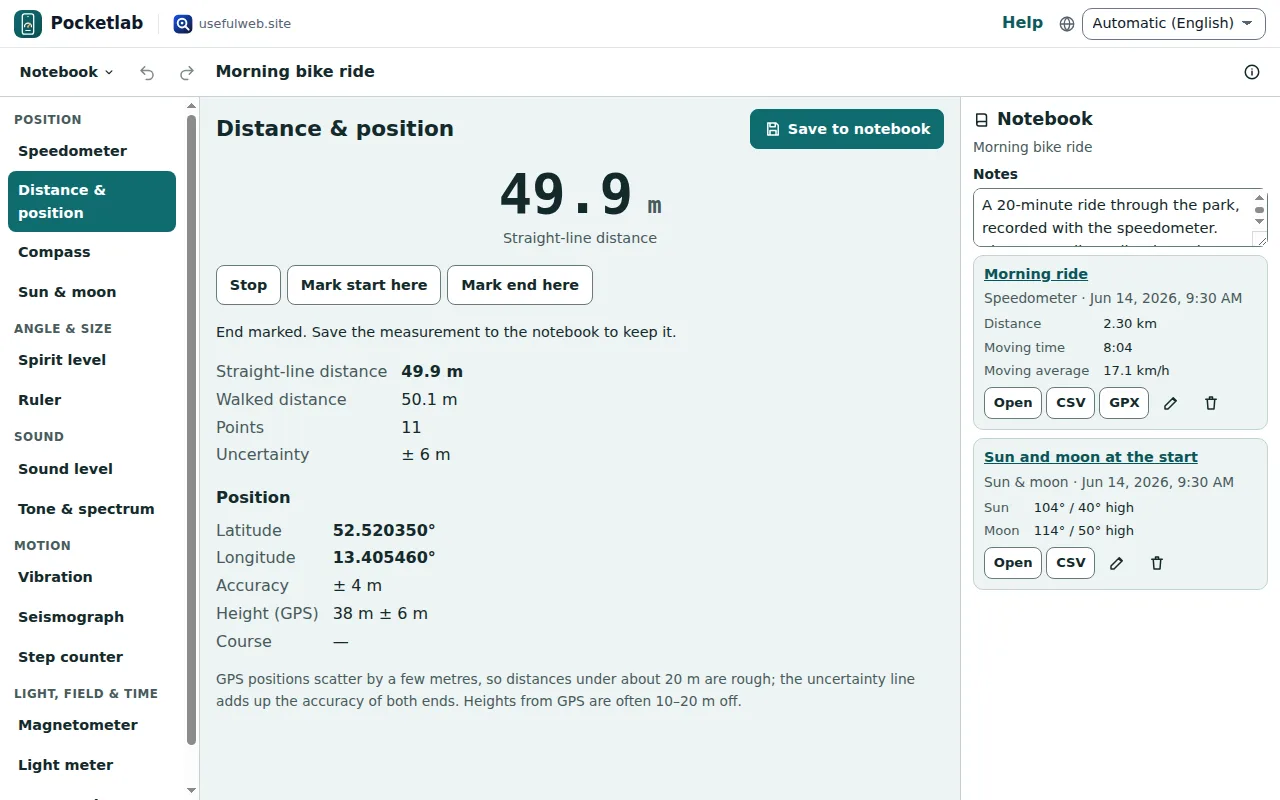
位置ブロックには、緯度、経度、精度、GPS 高度、進行方向が表示されます。GPS 高度は 10~20 m ずれることがよくあります。測量値としてではなく、比較用に使ってください。
試してみませんか?