Tutorial 1 van 6
Snelheidsmeter, ritlogboek en afstand meten door te lopen
Beginner 8 min
Gebruik je telefoon als snelheidsmeter met ritlogboek en GPX-download, en meet een afstand door hem af te lopen.
Pocketlab maakt van de sensoren van je telefoon of tablet meetinstrumenten. Deze tutorial behandelt de twee GPS-instrumenten: de Snelheidsmeter met zijn ritlogboek en Afstand en positie, waarmee je een afstand meet door hem af te lopen.
Niets start vanzelf. Elk instrument heeft een knop Start en de browser vraagt de eerste keer om toestemming (locatie voor de GPS-instrumenten). Posities worden alleen bewaard zolang dit tabblad open is. Als je naar een ander instrument overschakelt, stopt de GPS.
Op een telefoon kun je pocketlab.usefulweb.site/app#instrument=speed (of #instrument=distance) als bladwijzer opslaan om direct te beginnen. Oude Ohmforge-bladwijzers zoals /app#pocket=speed openen hier hetzelfde instrument.
Snelheidsmeter en ritlogboek
- Ga naar buiten, kies Snelheidsmeter in de lijst met instrumenten en druk op Rit starten. De eerste GPS-fix kan een paar seconden duren.
- Het grote getal is je huidige snelheid. Kies km/h, mph, m/s of knopen onder Snelheidseenheid; het notitieboek onthoudt je keuze.
- Pauzeren stopt het tellen, bijvoorbeeld bij een café. Hervatten begint een nieuw tracksegment, zodat de pauze wel tijd toevoegt maar geen afstand.
- Stoppen beëindigt de rit. GPX downloaden slaat hem op als standaard GPX 1.1-bestand dat sportapps en kaarttools kunnen openen.
Onder de snelheid zie je de afstand, de rijtijd en de totale tijd, het gemiddelde en het rijgemiddelde, de topsnelheid, het hoogteverschil, de GPS-nauwkeurigheid, je positie en de GPS-hoogte, plus een grafiek van de snelheid in de tijd. Fixes die minder nauwkeurig zijn dan ±30 m worden overgeslagen.
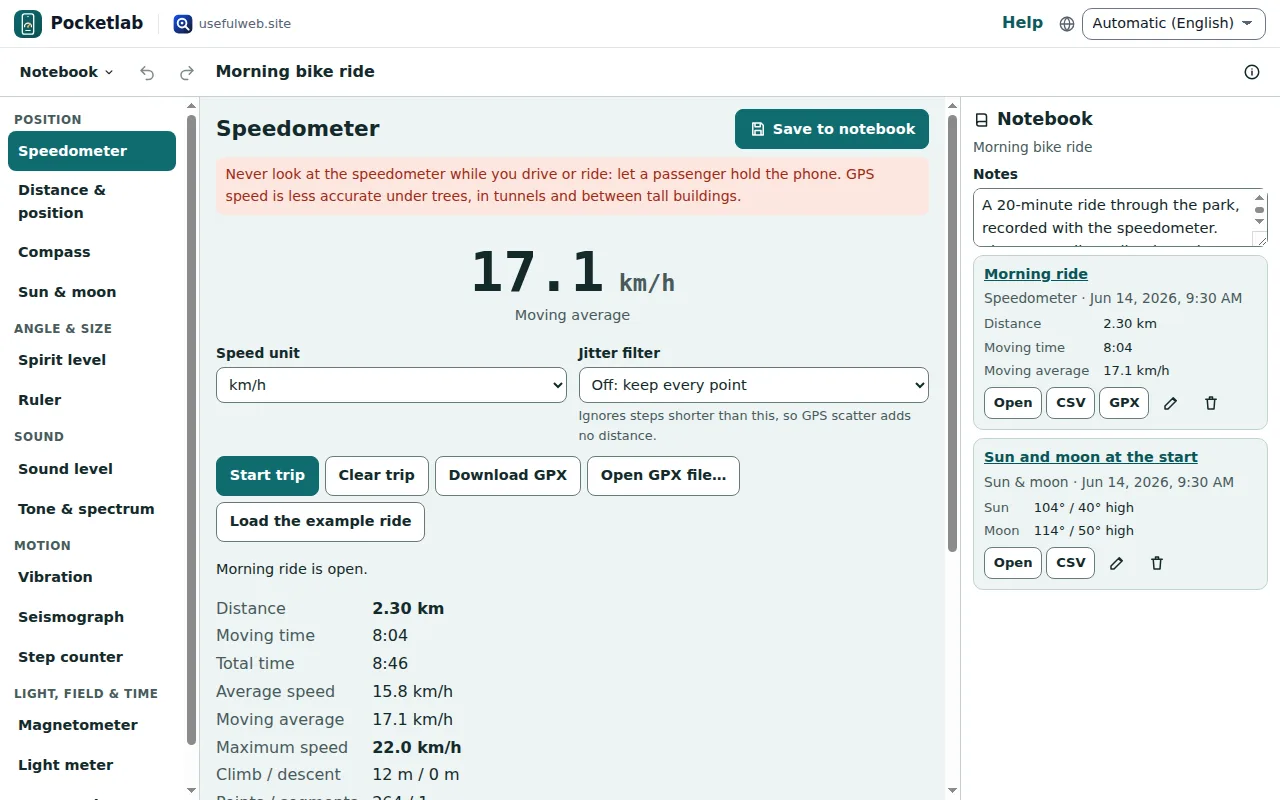
Als je langzaam loopt of stilstaat, verspringen GPS-posities een paar meter en tellen ze afstand op die je nooit hebt afgelegd. Zet het Jitterfilter op 5 m of 10 m: stappen die korter zijn, worden genegeerd.
Veiligheid: kijk nooit naar de snelheidsmeter terwijl je rijdt of fietst. Laat een passagier de telefoon vasthouden, of bekijk de rit achteraf.
Een GPX-bestand of de voorbeeldrit openen
GPX-bestand openen… leest een track in van een fietscomputer, een sporthorloge of een andere app en toont dezelfde statistieken. De voorbeeldrit laden opent een rit van 2.3 km, zodat je alles op een computer kunt uitproberen.
De getallen komen uit dezelfde engine als de tool ohmforge-gps-trip-stats, dus de rit die je opneemt en het GPX-bestand dat je downloadt, geven daar precies hetzelfde resultaat.
De rit opslaan in het notitieboek
Druk op Opslaan in notitieboek (of Ctrl+Enter). De rit verschijnt in de kolom Notitieboek met de afstand, de rijtijd en het gemiddelde. Van daaruit kun je hem opnieuw openen in de snelheidsmeter, downloaden als CSV of GPX, een andere naam geven of verwijderen. De tutorial Het meetnotitieboek laat dat allemaal zien.
Afstand meten door te lopen
Afstand en positie meet hoe ver twee punten uit elkaar liggen – de lengte van een tuin, een veld of een parkeerplaats.
- Druk op GPS starten en wacht tot de nauwkeurigheid tot een paar meter is gedaald.
- Ga op het beginpunt staan en druk op Start hier markeren.
- Loop naar het eindpunt en druk op Einde hier markeren.
Het grote getal is de afstand in rechte lijn tussen de twee markeringen. Gelopen afstand volgt de route die je hebt gelopen. Onzekerheid telt de GPS-nauwkeurigheid aan beide uiteinden bij elkaar op: GPS verspringt een paar meter, dus afstanden onder ongeveer 20 m zijn grof.
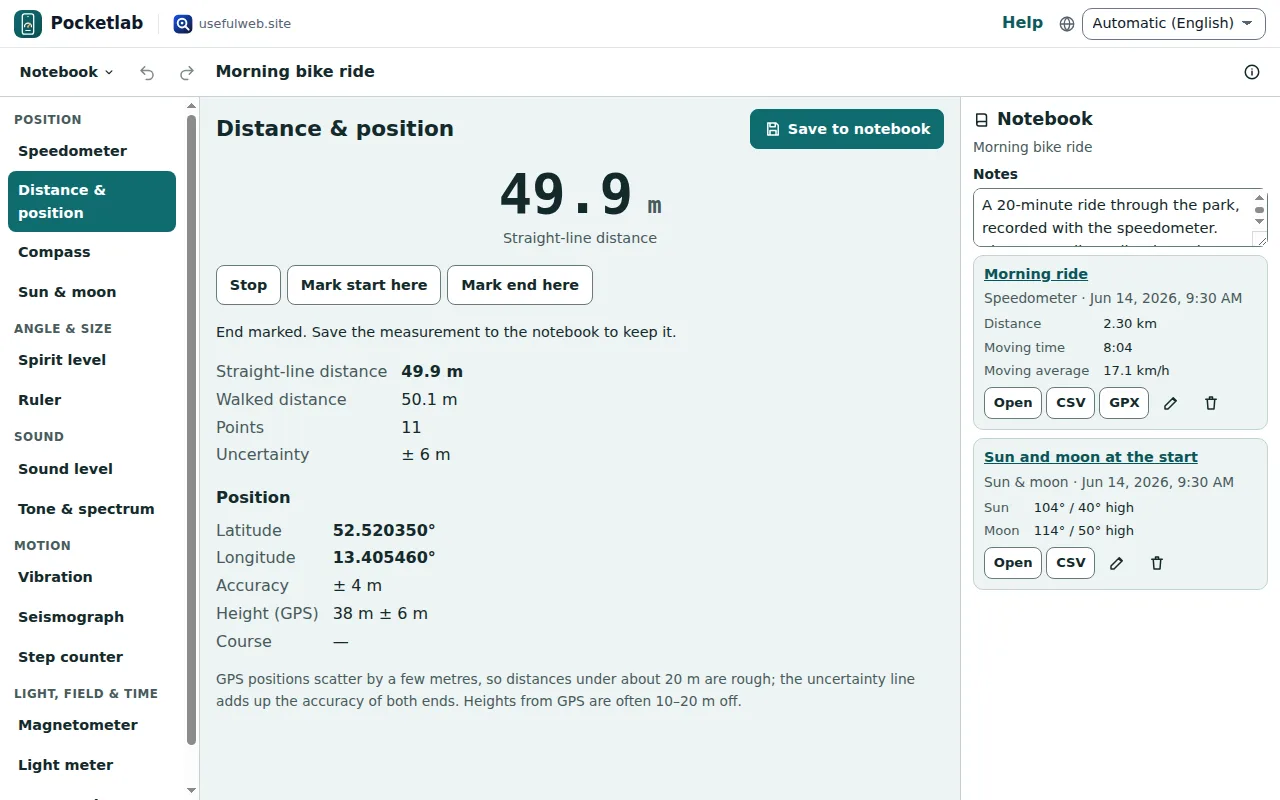
Het blok Positie toont de breedtegraad, de lengtegraad, de nauwkeurigheid, de GPS-hoogte en je koers. GPS-hoogtes zitten er vaak 10–20 m naast; gebruik ze om te vergelijken, niet als landmeting.
Klaar om het te proberen?