← Todos os tutoriais · Pocketlab
Tutorial 1 de 6
Velocímetro, registro de viagem e medição de distância caminhando
Iniciante 8 min
Use seu celular como velocímetro com registro de viagem e download em GPX, e meça uma distância percorrendo-a a pé.
O Pocketlab transforma os sensores do seu celular ou tablet em instrumentos de medição. Este tutorial aborda os dois instrumentos de GPS: o Velocímetro, com seu registro de viagem, e Distância e posição, que mede uma distância enquanto você a percorre a pé.
Nada começa sozinho. Cada instrumento tem um botão Início, e o navegador pede permissão na primeira vez (localização, no caso dos instrumentos de GPS). As posições só ficam guardadas enquanto esta aba estiver aberta. Mudar para outro instrumento desliga o GPS.
No celular, você pode adicionar pocketlab.usefulweb.site/app#instrument=speed (ou #instrument=distance) aos favoritos para ir direto ao instrumento. Favoritos antigos do Ohmforge, como /app#pocket=speed, abrem o mesmo instrumento aqui.
Velocímetro e registro de viagem
- Vá para um lugar ao ar livre, escolha Velocímetro na lista de instrumentos e toque em Iniciar trajeto. A primeira localização do GPS pode levar alguns segundos.
- O número grande é a sua velocidade atual. Escolha km/h, mph, m/s ou nós em Unidade de velocidade; o caderno guarda essa escolha.
- Pausar interrompe a contagem, por exemplo durante uma parada no café. Retomar inicia um novo segmento do trajeto, então a pausa soma tempo, mas não distância.
- Parar encerra o trajeto. Baixar GPX salva o trajeto como um arquivo GPX 1.1 padrão, que apps de esporte e ferramentas de mapas conseguem abrir.
Abaixo da velocidade, você vê a distância, o tempo em movimento e o tempo total, a média geral e a média em movimento, a velocidade máxima, a subida acumulada, a precisão do GPS, sua posição e a altitude do GPS, além de um gráfico da velocidade ao longo do tempo. Leituras com precisão pior que ±30 m são descartadas.
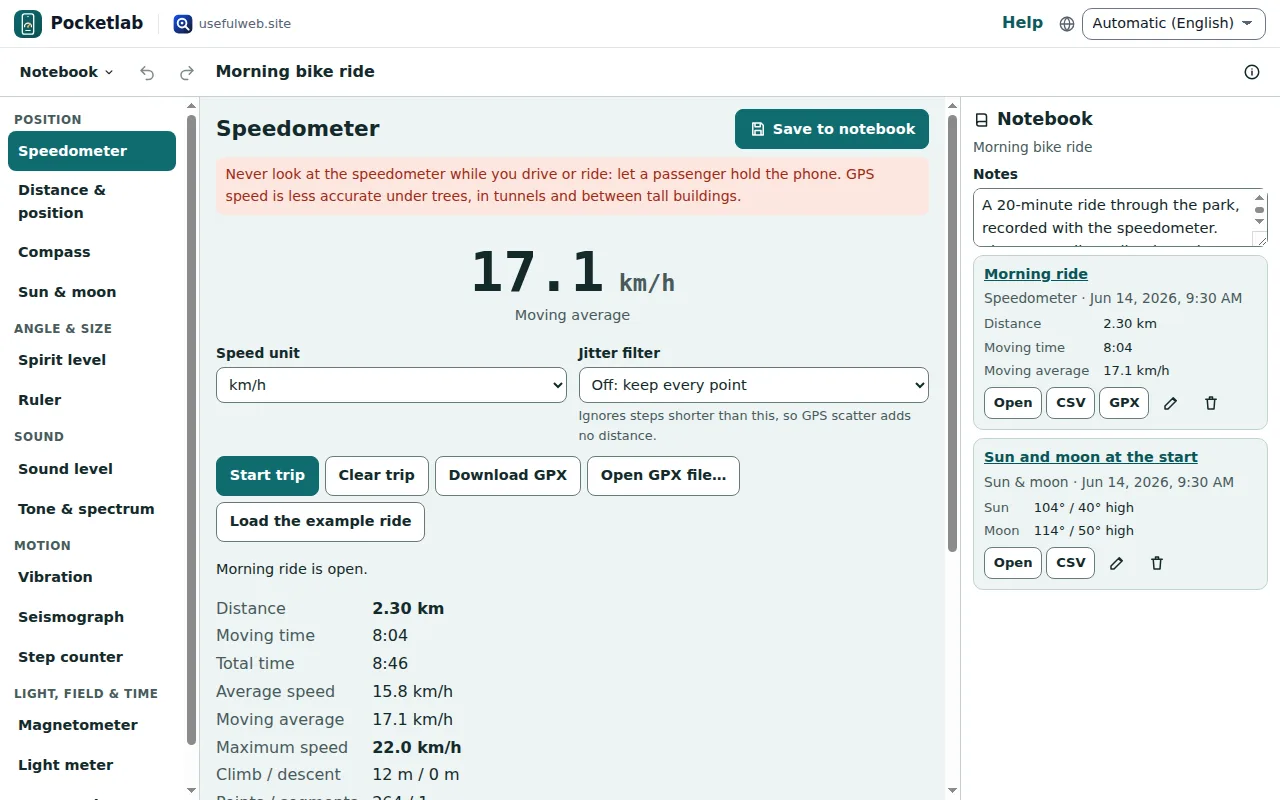
Quando você caminha devagar ou fica parado, as posições do GPS variam alguns metros e somam uma distância que você nunca percorreu. Ajuste o Filtro de oscilação para 5 m ou 10 m: deslocamentos menores que esse valor são ignorados.
Segurança: nunca olhe para o velocímetro enquanto dirige ou pedala. Peça para um passageiro segurar o celular ou confira o trajeto depois.
Abrir um arquivo GPX ou o percurso de exemplo
Abrir arquivo GPX… lê um trajeto de um ciclocomputador, de um relógio esportivo ou de outro app e mostra as mesmas estatísticas. Carregar o percurso de exemplo abre um percurso de bicicleta de 2,3 km para você testar tudo no computador.
Os números vêm do mesmo mecanismo de cálculo da ferramenta ohmforge-gps-trip-stats, então o trajeto que você grava e o arquivo GPX que você baixa dão exatamente o mesmo resultado lá.
Salvar o trajeto no caderno
Toque em Salvar no caderno (ou pressione Ctrl+Enter). O trajeto aparece na coluna Caderno com a distância, o tempo em movimento e a média. A partir dali, você pode reabri-lo no velocímetro, baixá-lo como CSV ou GPX, renomeá-lo ou excluí-lo. O tutorial O caderno de medições mostra tudo isso.
Medição de distância caminhando
Distância e posição mede a distância entre dois pontos: o comprimento de um jardim, de um campo ou de um estacionamento.
- Toque em Iniciar GPS e espere até a precisão cair para poucos metros.
- Fique no ponto inicial e toque em Marcar o início aqui.
- Caminhe até o ponto final e toque em Marcar o fim aqui.
O número grande é a distância em linha reta entre as duas marcações. Distância percorrida segue o caminho que você fez. Incerteza soma a precisão do GPS nas duas pontas: como o GPS varia alguns metros, distâncias abaixo de uns 20 m são apenas aproximadas.
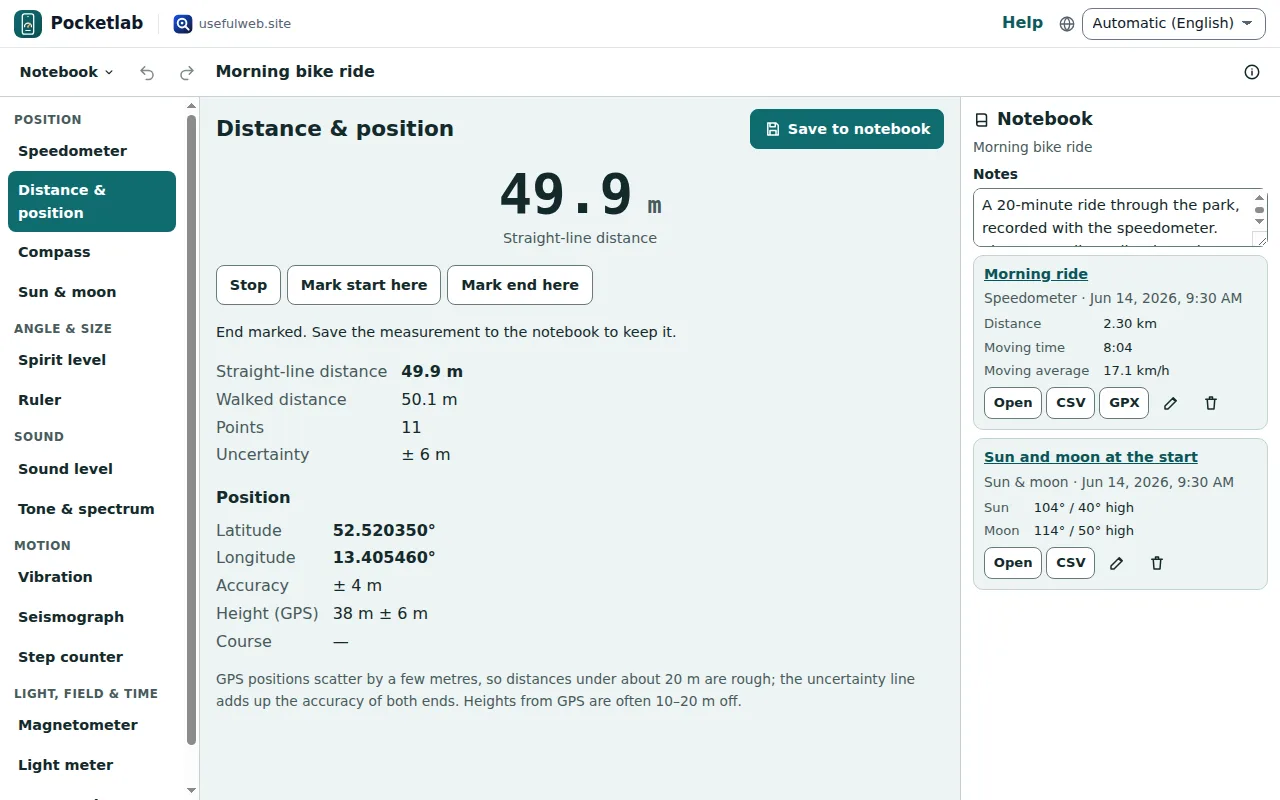
O bloco Posição mostra latitude, longitude, precisão, a altitude do GPS e a sua direção de deslocamento. As altitudes do GPS costumam ter um erro de 10–20 m; use esses valores para comparar, não como levantamento topográfico.
Pronto para experimentar?